Руководство
MusicServer Connect 1.6 · Статус:
MusicServer Connect предоставляет VirtualDJ доступ к вашим музыкальным серверам: ищите и воспроизводите треки, просматривайте исполнителей, альбомы и жанры, управляйте плейлистами и избранным, а также загружайте файлы или сохраняйте их доступными в автономном режиме.
Выберите тему слева. Используйте треугольники, чтобы развернуть или свернуть главы. На изображениях показан плагин, работающий в VirtualDJ. Особенности отдельных серверов описаны в соответствующих разделах.
Подключение и начало работы
Требования и установка
Вам понадобится VirtualDJ для Windows с поддержкой онлайн-источников, плагином и доступным музыкальным сервером с UPnP/DLNA или OpenSubsonic/Subsonic. Музыкальный сервер, должно быть, уже добавил ваши файлы в свой каталог. Здесь показано, какие серверы и метаданные были проверены. Список совместимости.
Для ручной установки закройте VirtualDJ и файл MusicServer Connect.dll в папке %LOCALAPPDATA%\VirtualDJ\Plugins64\OnlineSources в этой папке, затем запустите VirtualDJ. VirtualDJ также должен быть закрыт при замене существующей DLL. Вы можете проверить установленную версию плагина в разделе О программе проверьте.
Открыть и подключить плагин
- Откройте VirtualDJ в левом дереве браузера. Онлайн Музыка → MusicServer Connect.
- Откройте регистрацию через уведомление о регистрации в списке треков или через контекстное меню записи плагина. VirtualDJ также может выполнить эту команду Войти назовите это.
- Выберите обнаруженный сервер UPnP или введите его URL. Для OpenSubsonic также введите свое имя пользователя и пароль или необходимый ключ API.
- Дождитесь обнаружения протокола и нажмите Подключить или Войти.
- Разверните запись плагина и откройте Все треки. Первоначальная сборка библиотеки может занять некоторое время в зависимости от сервера и размера библиотеки.
Снова подключите UPnP и сервер поиска.
В диалоговом окне подключения перечислены серверы UPnP, найденные в сети. Выберите сервер, чтобы использовать его адрес. При обнаружении UPnP имя пользователя и пароль остаются отключенными. Для ручной настройки введите доступный сетевой адрес и порт вашего сервера.
Кнопка с круговыми стрелками слева от списка снова запускает поиск сервера. Во время поиска значок вращается, показывая список. Поиск серверов UPnP... серого цвета, оба элемента управления отключены. Когда серверы доступны, текст становится белым. Если серверы не найдены, список останется серым и отключенным. Введенные вручную данные подключения сохраняются.
Этот поиск обнаруживает серверы; он не запускает новое сканирование музыки на NAS. Если ничего не найдено, проверьте сеть и работающий медиасервер. Вы также можете напрямую ввести известный адрес сервера.
Войдите в OpenSubsonic/Subsonic.
Введите базовый URL-адрес сервера, включая все настроенные подпути. Используйте свою учетную запись музыкального сервера, которая не зависит от вашего пользователя Windows и учетной записи VirtualDJ. Плагин определяет протокол сервера и проверяет учетные данные.
Для входа в систему Ampache и LMS требуется ключ API. Соответствующая информация приведена ниже. Конфигурация сервера: ключ API. Какая регистрация необходима для вашего продукта, также указано в графе Общий список совместимости.
Соединение сохраняется для пользователя Windows. Плагин хранит данные доступа в системе управления учетными данными Windows.
Выйти и переключить серверы
Щелкните правой кнопкой мыши, чтобы открыть меню MusicServer Connect и выберите команду выхода из системы; Например, VirtualDJ показывает это как Выйти и подключитесь к нужному серверу. Автономные копии и локальные плейлисты UPnP принадлежат серверному соединению. Открывать треки с другого сервера или аккаунта через собственное соединение.
Удаляет сохраненное соединение и останавливает активные операции плагина. Музыкальные файлы на сервере не удаляются. Сохраните соответствующее соединение для использования в автономном режиме.
Библиотека и виды
Все треки, избранные и случайные треки
- Все треки
- Все носители, поставляемые сервером через используемый интерфейс. В зависимости от сервера сюда могут входить видео. Если файл здесь отсутствует, сначала проверьте каталог сервера.
- Избранные треки
- Заголовки, которые вы отметили как избранные. Хранилище различается между UPnP и OpenSubsonic; увидеть Избранное и плейлисты.
- Случайные треки
- Случайный выбор трека. Обновите представление, чтобы создать новый выбор.
- Плейлист: …
- Списки воспроизведения, доставленные сервером или созданные в плагине. Подробнее об этом ниже Плейлисты.
- Офлайн-треки
- Полностью сохраненные офлайн-копии текущего соединения. Эта запись находится внизу дерева; Прокрутите вниз, чтобы увидеть множество исполнителей или альбомов.
Показать и скрыть виды
Щелкните правой кнопкой мыши по MusicServer Connect открывает дерево настроек. Использование Показать/скрыть исполнителей, Показать/скрыть альбомы и Показать/скрыть жанры Выберите, какие группы будут видны. Каждый пункт меню предлагает следующее доступное действие: если написано «Скрыть», группа уже видна.
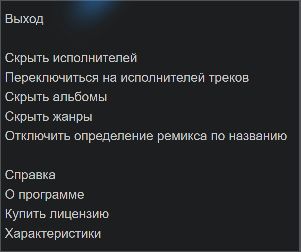
Отслеживание исполнителей и исполнителей альбомов
Когда отображаются исполнители, вы можете выбирать между ними в том же меню. Переключиться на исполнителей треков и Переключиться на исполнителей альбомов . Трек исполнителей группирует треки по отдельным исполнителям. Исполнители альбомов группируют целый альбом, включая компиляции с разными исполнителями треков. Выбор сохраняется для текущего соединения.
Представление художника меняет группировку в дереве. Колонка Художник продолжает показывать исполнителя трека, если сервер его предоставляет. Отсутствующая информация или информация, обобщенная сервером, может ограничить выполнение задания.
Альбомы и несколько жанров
В представлении альбома используется группировка альбомов сервера. Два альбома с одинаковым названием могут быть отдельными записями сервера. Например, в Navidrome группировку альбомов можно настроить с помощью настроить.
В каждом из этих жанров появляется многожанровое название. MusicServer Connect использует отдельные значения сервера, а также разделяет списки, например Techno/Hard Trance или Techno; Hard Trance дальше. Разделители в скобках остаются частью жанра, например Techno (Peak Time / Driving). Медиа-файлы не загружаются и их теги не изменяются. Текст жанра в заголовке остается информацией, предоставленной сервером. Подробности: Несколько жанров.
Умные плейлисты и специальные списки альбомов
Если плагин распознает интеллектуальные плейлисты сервера, корневое меню также предлагает Показать/скрыть умные плейлисты дальше. Сервер рассчитывает такие списки по своим правилам. Плагин не предлагает собственный редактор правил для умных плейлистов.
OpenSubsonic также появляются Новые альбомы, Часто прослушиваемые альбомы, Недавно прослушанные альбомы и Альбомы с высоким рейтингом. Их содержание зависит от информации и функций сервера. Эти списки альбомов следует отличать от интеллектуальных списков воспроизведения.
Обновить библиотеку
Откройте контекстное меню дочернего узла дерева и выберите Обновить. Плагин перезагружает представление библиотеки. Если он сообщает, что музыкальная библиотека изменилась, снова выберите нужную запись в обновленном дереве.
Музыкальный сервер должен сначала добавить новые файлы в свой каталог. Обновление плагина не заменяет сканирование сервера. Новый трек также необходимо зарегистрировать для локальный поиск VirtualDJ зарегистрироваться.
Функции поиска
Запрос к серверу и поиск в узле дерева
Выберите корень плагина MusicServer Connect и введите термин в строку поиска VirtualDJ, чтобы выполнить поиск в библиотеке сервера. Доступные поля и результаты зависят от сервера. Если подходящий поиск UPnP недоступен, плагин может выполнить поиск в импортированном каталоге.
Внутри узла исполнителя, альбома, жанра или плейлиста VirtualDJ использует свою локальную базу данных поиска. Отображение трека само по себе не регистрирует его там. Таким образом, поиск в плагине root может найти треки, которые все еще отсутствуют в поиске узлов.
Добавить все треки в базу поиска
- Подключите плагин к нужному серверу и откройте Все треки.
- Очистите поле поиска и дождитесь полного списка.
- Нажмите на список треков и используйте Ctrl + A все треки.
- Выберите VirtualDJ в контекстном меню. Поиск в базе данных → Добавить в базу данных.
- Дождитесь завершения, откройте нужный узел дерева и повторите поиск там.
Это действие регистрирует треки в поисковой базе данных VirtualDJ. Он не копирует музыкальные файлы и не анализирует BPM. Точная метка меню может отличаться в зависимости от вашей версии VirtualDJ и существующего состояния базы данных.
Повторите после добавления треков
Пусть сервер сначала прочитает новые файлы. Затем обновите вид плагина и повторите запись. Все треки с пустым полем поиска. Уже известные заголовки можно выбрать снова. После смены сервера используйте тот же процесс для нового сервера.
Если совпадения по-прежнему отсутствуют, проверьте параметр поиска в текущей папке VirtualDJ и включенные поля поиска, особенно название и исполнителя. Если трек отсутствует Все треки, причина предшествует поиску локального узла. См. также Устранение неполадок.
Треки, воспроизведение и метаданные
Воспроизведение аудио и видео
Перетащите песню из списка на деку или используйте Загрузите на в контекстном меню VirtualDJ. VirtualDJ управляет воспроизведением, предварительным просмотром, формами сигналов, анализом и микшированием. MusicServer Connect предоставляет соответствующий источник сервера или существующую автономную копию.
Вы также можете загружать видео с сервера. Откройте область видео VirtualDJ для предварительного просмотра и вывода. Сервер должен предоставлять видео через свой интерфейс, а VirtualDJ должен поддерживать свои аудио- и видеокодеки. Плагин не изменяет файл. Видеть Аудио и видео.
Меню трека и множественный выбор
Отметьте один или несколько заголовков и щелкните правой кнопкой мыши, чтобы открыть контекстное меню. С Ctrl для выбора дополнительных отдельных треков и Shift непрерывный диапазон и использование Ctrl + A полный отображаемый список.
Первая группа команд обычно работает с добавлением или включением. Удерживать Alt при открытии контекстного меню выберите «Удалить» или «Отключить». Затем вы можете отпустить клавишу. Выбранное действие применяется ко всем выбранным трекам, даже если их предыдущие настройки отличаются.
Подсказка об альтернативном меню треков
Уведомление появляется не сразу после запуска VirtualDJ. VirtualDJ запускает плагин при первом его использовании. Откройте MusicServer Connect в браузере VirtualDJ.
Пока вы не использовали меню треков с Alt, подсказка появляется один раз за сеанс VirtualDJ, через несколько секунд, когда выбран MusicServer Connect и VirtualDJ находится на переднем плане.
Текст подсказки: „Удерживайте Alt при щелчке правой кнопкой по треку, чтобы показать другое контекстное меню. Нажмите на уведомление, чтобы открыть руководство.“
Нажатие на уведомление или его значок в области уведомлений Windows открывает этот раздел руководства на языке, выбранном в данный момент в VirtualDJ.
Как только вы один раз откроете контекстное меню трека MSC, удерживая Alt, плагин запомнит это для вашего пользователя Windows. После этого подсказка больше не появится, даже после перезапуска. Простое открытие руководства не отключает подсказку.
Краткое появление клавиатуры при удержании Alt
При удержании Alt VirtualDJ может ненадолго показать схему назначений клавиш. Контекстное меню MSC при этом остаётся доступным. Если отображение мешает, его можно по желанию задержать или отключить.
Вариант 1: Задержать отображение
Схема клавиатуры остаётся доступной, но появляется лишь при более длительном удержании Alt. Задержка задаётся в назначениях клавиатуры VirtualDJ.
- Оставьте keyboardShowKeymapOverlay в значении Да (Yes). Откройте Настройки → Контроллеры, выберите Keyboard и откройте редактор назначений (Edit Mapping/Advanced Editor).
- Выберите клавишу ALT и запишите текущую команду. Добавьте нужную задержку к существующему вызову keyboard_shortcuts. Пример:
keyboard_shortcuts 1500ms - Сохраните изменённые назначения клавиатуры под собственным именем и оставьте их выбранными.
1500ms означают 1,5 секунды. При быстром нажатии Alt с правым щелчком схема клавиатуры обычно не успевает появиться. MSC по-прежнему сразу распознаёт удерживаемую Alt; задержка относится к отображению клавиатуры VDJ.
Время можно менять по необходимости; 500ms означают полсекунды. Чтобы отменить изменение, восстановите записанную команду. Если назначение ALT содержит другие команды, изменяйте только вызов keyboard_shortcuts.
Вариант 2: Включить или отключить отображение
- Откройте настройки VirtualDJ с помощью значка шестерёнки и выберите Параметры.
- Найдите keyboardShowKeymapOverlay.
- Установите keyboardShowKeymapOverlay в Нет (No).
Эта настройка скрывает схему клавиатуры. Существующие сочетания клавиш и переключение меню MSC с Alt остаются доступны. Выберите Да (Yes), чтобы снова включить отображение.
Эта настройка не позволяет отдельно выбрать Alt или AltGr. Клавиша, вызывающая отображение, задаётся в назначениях клавиатуры VirtualDJ.
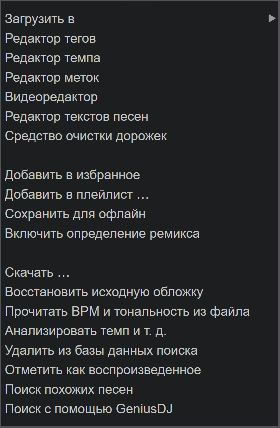
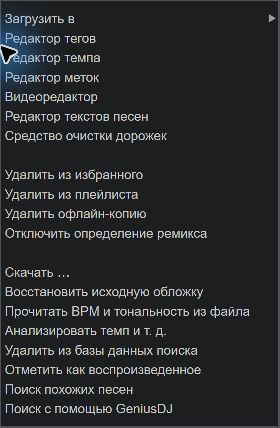
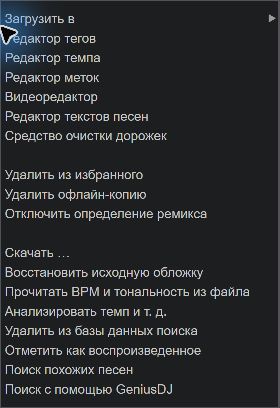
Скачать …, Восстановить исходную обложку и Прочитать BPM и тональность из файла расположены под отдельной группой. Эти три команды не меняются при удержании Alt. VirtualDJ добавляет собственные команды редакторов и базы данных.
Команды плагина для Избранные треки, Плейлисты, Загрузки, Офлайн-копии, Обложка и BPM/Ключ объясняются ниже. Редакторы и команды анализа, такие как Редактор тегов, BPMРедактор или Анализ BPM и тегов принадлежат VirtualDJ и имеют эффект, отличный от плагина, считывающего существующие теги файлов.
Определить ремикс по названию
Глобальное обнаружение переносит содержимое последней совпадающей пары скобок в столбец ремиксов и удаляет эту часть из столбца заголовка. Пример: Superfreak (Freak) (Blakkat Remix) появляется как заголовок Superfreak (Freak) с ремиксом Blakkat Remix. Поле ремикса, явно предоставленное сервером, имеет приоритет.
Начиная с версии 1.5, распознавание можно настроить для отдельных или нескольких заголовков: Включить определение ремикса в обычном меню трека включает его; с Alt появляется при открытии меню Отключить определение ремикса. Акция распространяется на весь ассортимент. Глобальная настройка в корневом меню остается исходным значением для заголовков без какого-либо конкретного определения.
Обе команды перестраивают Название и ремикс из исходных данных снова. Включить определение ремикса выдает те же значения, что и первый вызов с включенным обнаружением. Отключить определение ремикса принимает полное название источника без разделения; сохраняется независимый тег ремикса источника.
Если заголовок или ремикс были отредактированы в VirtualDJ, перед их перезаписью появится подтверждение. Для мультивыбора достаточно одной измененной дорожки: диалог появляется один раз перед обработкой всего выделения. Перезаписать заменяет оба поля всех выбранных заголовков соответствующим исходным представлением. С Отмена Все значения названия и ремикса, а также предыдущие настройки для трека сохраняются. Остальные метаданные и музыкальные файлы на сервере остаются без изменений.
VirtualDJ сохраняет выбор трека для текущего подключения к серверу и учетной записи. Тот же выбор применяется к повторяющимся появлениям этого трека в ваших плейлистах. MusicServer Connect не создает отдельную базу данных треков.
Определите исполнителя по именам файлов FRITZ!Box
Если есть подходящее соединение FRITZ!Box, это тоже появляется Определять исполнителя трека по имени файла. Этот дополнительный помощник пытается определить отсутствующего исполнителя по имени файла, предоставленному сервером в качестве названия. Существующие метаданные исполнителя имеют приоритет. Результат зависит от шаблона именования; с Отключить определение исполнителя по имени файла снова выключает эту функцию.
Этот пункт меню недоступен на Gerbera. Если Gerbera возвращает название типа «Исполнитель - Название», несмотря на наличие отдельного поля «Исполнитель», проверьте его Настройте простые заголовки в результатах поиска.
Прочитайте BPM и ключ
Плагин сначала использует BPM и значения ключей, предоставленные сервером. Отсутствующие значения не доказывают, что у музыкального файла нет тегов: некоторые серверы считывают их только для определенных форматов или не читают вообще. Известные ограничения описаны в списке совместимости.
- Отметьте нужные названия.
- Выберите Прочитать BPM и тональность из файла.
- Ожидание обработки. Диалоговое окно хода выполнения показывает отредактированные заголовки и может быть открыто через Отмена закончить.
Эта команда считывает существующие теги файлов; он не анализирует звук. Плагин использует существующую автономную копию или временно загружает полный файл, а затем удаляет временный файл. Поэтому большие файлы могут занять больше времени. Считыватели файловых тегов поддерживают MP3, FLAC, Ogg Vorbis/Opus, WAV, AIFF и MP4/M4A. Другие форматы по-прежнему могут предоставлять метаданные через сервер.
Найденные действительные значения применяются к выбранным трекам плагина в VirtualDJ и могут заменять существующие значения BPM/key. Отсутствующие значения отображаются как Отсутствует отображается. Файлы и база данных сервера не изменяются.
Восстановить исходную обложку
Если обложка отсутствует, неверна или устарела, отметьте затронутые заголовки и выберите Восстановить исходную обложку. Плагин перезагружает обложку, предлагаемую в данный момент музыкальным сервером, и обновляет отображение в VirtualDJ. Перезапуск не требуется.
Сервер должен быть доступен и предоставить допустимое изображение. Поиск изображений в Интернете не осуществляется. Теги и музыкальные файлы остаются без изменений. Если сохранение не удалось, предыдущая обложка сохраняется.
Избранное и плейлисты
Где сохраняются изменения?
| соединение | Избранное и редактируемые плейлисты |
|---|---|
| UPnP/DLNA, например. Gerbera | Плагин сохраняет свои избранные файлы и плейлисты локально для подключения к этому серверу. Они не изменяют файлы списков воспроизведения на NAS и автоматически не появляются в других клиентах. Также считываются списки воспроизведения, предоставленные сервером. |
| OpenSubsonic/Subsonic | Плагин использует API сервера для избранного и плейлистов. Изменения сохраняются на сервере, если у вашей учетной записи есть необходимые разрешения. Могут ли другие клиенты получить к ним доступ, зависит от сервера и его настроек доступа. |
Добавляйте и удаляйте избранное
Выбирай треки и выбирай Добавить в избранное. Они появляются ниже Избранные треки. С Удалить из избранного отменяет его выбор. Для команды удаления удерживайте Alt при открытии титульного меню. Музыкальные файлы сохраняются. Если в представлении по-прежнему отображается старый статус, обновите его.
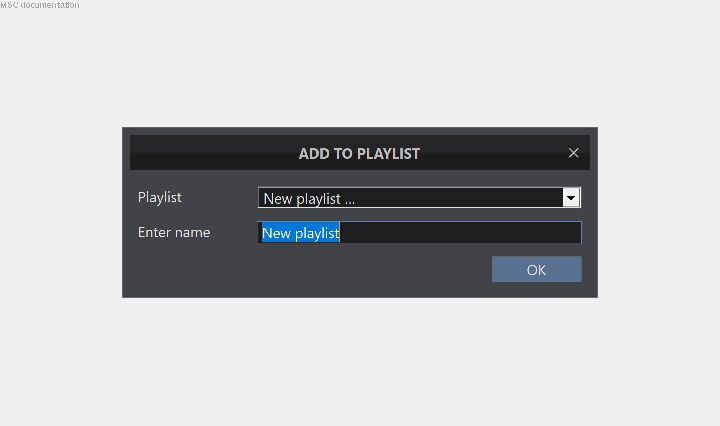
Создайте плейлист или добавьте названия
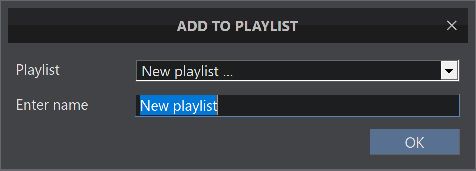
- Отметьте нужные заголовки и выберите Добавить в плейлист.
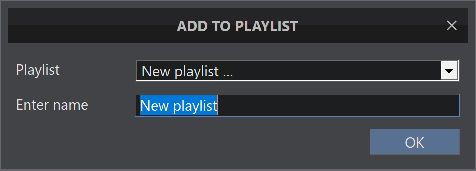
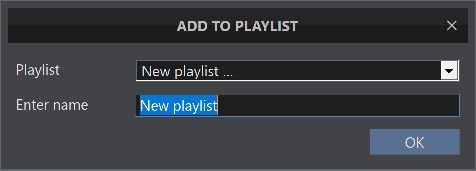
- Выберите редактируемый плейлист в диалоговом окне. Чтобы создать его, выберите Новый плейлист … и введите имя.
- Подтвердите с помощью ОК. Заголовки добавляются в выбранный список.
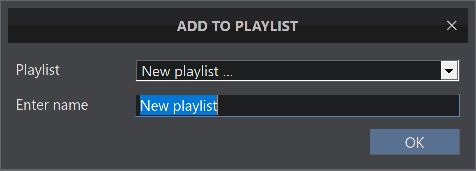
Файлы списков воспроизведения, импортированные с сервера UPnP, нельзя редактировать с помощью этой функции, поэтому они не предлагаются в качестве редактируемых мест назначения. При необходимости создайте собственный плейлист MSC, содержащий нужные треки. В случае OpenSubsonic отсутствие прав на запись может помешать внесению изменений.
При его создании имя должно быть уникальным. Если список воспроизведения с таким именем уже существует, появится сообщение об ошибке. Плейлист с таким именем уже существует. Введите другое имя. Имена, отличающиеся только регистром, начальными или конечными пробелами или эквивалентными представлениями в Юникоде, считаются идентичными. Это относится к локальным спискам воспроизведения UPnP и спискам воспроизведения сервера, подключенным через OpenSubsonic/Subsonic. Существующий список воспроизведения сохраняется. Чтобы добавить треки, выберите этот список воспроизведения в диалоговом окне.
Удалить записи и удалить плейлист
Откройте редактируемый список воспроизведения, отметьте соответствующие записи и откройте контекстное меню, нажав и удерживая Altключ. Выберите Удалить из плейлиста. Эта команда заменяет Добавить в плейлист. Если дорожка встречается более одного раза, удаляется только выбранная запись списка воспроизведения. Если список изменился, обновите его и выберите запись еще раз.
Для всего списка откройте контекстное меню узла списка воспроизведения и выберите Удалить плейлист. Подтверждение предлагает Да и Нет. Список удаляется; музыкальные файлы сохраняются. Эти команды доступны только для редактируемых плейлистов.
Порядок, повторяющиеся заголовки и форматы
Плагин сохраняет порядок плейлистов сервера, включая повторяющиеся треки. Сортировка столбцов в VirtualDJ может изменить видимый порядок. Если сервер не поддерживает видео, они также могут отсутствовать в смешанных плейлистах. Простое обновление плагина не может исправить ошибки импорта или заказа сервера.
Программное обеспечение сервера определяет, какие файлы плейлиста импортирует сервер. Форматы и известные отклонения указаны в Список совместимости. Локальные плейлисты MSC от этого не зависят; диалог не создает файл M3U, WPL или XSPF.
Загрузки и использование в автономном режиме
Загрузить файлы в папку
Выбирай треки и выбирай Скачать …. Выберите папку назначения для полных медиафайлов. При экспорте используется формат загрузки, предлагаемый сервером. Уникальные имена файлов предотвращают перезапись существующих файлов.
Экспортированные файлы сохраняются в выбранной папке независимо от управляемого автономного кэша. Вы можете использовать их в VirtualDJ, как и другие локальные файлы. Неудачная загрузка не публикуется как полный файл.
Сохранить для офлайн
Выбрать для выделенных заголовков Сохранить для офлайн. Плагин копирует файлы целиком в свой локальный кеш, а затем показывает их ниже. Офлайн-треки . Видео также сохраняют свой медиатип. Оставьте достаточно места для всех файлов.
Автономные копии принадлежат соответствующему серверному соединению и учетной записи. Они не являются общей второй музыкальной библиотекой. Управляемое хранилище приведено ниже. %LOCALAPPDATA%\MusicServerConnect\OfflineCache; удалить копии с помощью пункта меню в плагине.
Прогресс, фон и очередь
Диалог Сохранение офлайн показывает трек, количество элементов и ход копирования. В фоне закрывает вид прогресса, пока задания продолжаются. Через контекстное меню Офлайн-заголовки → Посмотреть очередь загрузки ты открываешь его снова.
- Стоп
- Завершает автономные задания, которые все еще выполняются или ожидают. Копии, которые уже были полностью сохранены, сохраняются.
- Удаление задания из очереди
- Удаляет выбранное задание из очереди. Чтобы удалить завершенные копии, используйте вместо этого Удалить офлайн-копию в меню трека.
- Нет свободной памяти или ошибка копирования
- Плагин сообщает о проблеме. Файлы, которые уже были полностью сохранены, сохраняются; проверьте место для хранения и подключение, прежде чем повторить попытку.
Предпочитаю кэш или онлайн-трансляции
В контекстном меню Офлайн-треки ты выбираешь Предпочитать кэш или Предпочитать онлайн-потоки. Меню предлагает альтернативу, на которую вы можете переключиться. Если кеш является предпочтительным, плагин использует действительную существующую локальную копию. Без него необходим онлайн-источник.
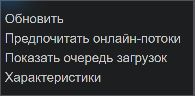
Если предпочтение отдается онлайн-трансляции и существует локальная копия, плагин проверяет доступность сервера и может использовать копию, если сервер недоступен. Для запланированного использования в автономном режиме выберите Предпочитать кэш, сохраните соответствующее соединение и убедитесь, что все необходимые треки полностью скопированы. Это не приводит к тому, что сбой сети во время воспроизведения приводит к плавному переключению.
Удаление автономных копий
Отметьте соответствующие заголовки и откройте контекстное меню, нажав и удерживая Altключ. Выберите Удалить офлайн-копию. При этом будет удалена только локальная копия, управляемая плагином. Исходный файл сервера и файлы, ранее экспортированные в ваши собственные папки, сохраняются. Без локальной копии этому треку снова потребуется доступный онлайн-источник.
Лицензия, язык и помощь
Открыть онлайн-руководство
Открыть, щелкнув правой кнопкой мыши MusicServer Connect контекстное меню и выберите Справка. Онлайн-руководство открывается в стандартном браузере. Никакой регистрации на музыкальном сервере не требуется. Следуйте в меню Справка записи О программе и Купить лицензию; тот Регистрация треков показывает порядок.
Просмотр версии и статуса лицензии
Откройте контекстное меню MusicServer Connect → О проекте. В диалоговом окне отображается версия плагина и статус лицензии. демо или Действителен. Через ОК закрывает его.
Загрузите файл лицензии и используйте демо-версию
Через MusicServer Connect → Купить лицензию чтобы открыть страницу покупки для вашей текущей учетной записи VirtualDJ. Продажи пока не активны. Как только он станет доступен, активация будет автоматической; файл лицензии и счет-фактура в формате PDF также будут предложены для загрузки. Пожалуйста, сохраните оба файла.
- Войдите в VirtualDJ под учетной записью, на которую была выдана лицензия.
- Открыть О программе → Загрузить файл лицензии….
- Выберите правильный
.licфайл и подтвердите выбор. - После успешной активации в диалоговом окне «О программе» отобразится Лицензия: Действительна.
Учетная запись VirtualDJ, используемая для лицензирования, отличается от вашей учетной записи музыкального сервера. Если лицензия отклонена, проверьте ее назначение учетной записи и файл. Если ваша учетная запись VirtualDJ не обнаружена, сначала войдите в нее.
Обычная демо-версия позволяет 20 потоковые запросы и в целом десять офлайн-копий. Запросы на поток учитываются отдельно от отдельных треков. Удаление автономной копии не восстанавливает использованный лимит демоверсии. Действующая приобретенная лицензия снимает эти демо-ограничения.
Язык и сохраненные настройки
Меню и диалоговые окна плагина соответствуют языковым настройкам VirtualDJ; отдельного переключателя языка плагина нет. Непереведенный текст может отображаться на английском языке. Настройки просмотра и ремикса хранятся локально. Выбор трека и исполнителя альбома и дополнительное обнаружение FRITZ!Box сохраняются для каждого соединения.
Устранение неполадок
- Сервер не найден или не удалось войти в систему
- Проверьте адрес сервера, порт и сетевое соединение. При необходимости повторите обнаружение UPnP. Для OpenSubsonic используйте правильную учетную запись сервера и ключ API, где это необходимо.
- Трек везде отсутствует
- Проверьте каталог прямо на музыкальном сервере. Сервер должен предоставить файл и формат через используемый им интерфейс. Затем обновите плагин.
- Заголовок виден, но недоступен для поиска в узле дерева.
- Добавить треки в поисковую базу VirtualDJ и проверьте параметры поиска для текущей папки.
- Исполнитель появляется перед названием
- Проверьте, какой заголовок предоставляет сервер. В Gerbera Настройте простые заголовки в результатах поиска использовать. Это не зависит от дополнительного определения FRITZ!Box.
- Альбом появляется несколько раз или как неизвестный
- Проверьте теги альбома и исполнителя альбома, а также группировку альбомов на сервере. Файлы без полезных тегов могут отображаться под исходными именами файлов. Плагин не может придумать недостающую информацию об альбоме.
- В плейлисте меньше песен или другой порядок
- Проверьте импорт сервера, поддерживаемые форматы и поддержку видео. Сортировка столбца в VirtualDJ может изменить видимый порядок. Известные ограничения сервера перечислены в списке совместимости.
- Воспроизведение не удалось
- Проверьте подключение и разрешения. Откройте тот же файл непосредственно в VirtualDJ, чтобы выявить проблемы с кодеком. Если он принадлежит другому серверу или учетной записи, используйте соответствующее соединение.
- Действие плейлиста или избранного не выполнено
- Обновите список и проверьте права учетной записи сервера. Списки воспроизведения сервера UPnP доступны только для чтения; Вашими собственными списками MSC можно управлять локально.
- BPM, ключ или крышка отсутствуют
- Сначала проверьте эффективные сопоставления серверов и тегов. При необходимости Считайте существующие теги файла BPM/Key. или что Перезагрузить обложку сервера.
Дополнительная информация: Список совместимости · Настройка сервера · Аудио и видео