Manual
MusicServer Connect 1.6 · Estado:
MusicServer Connect le da a VirtualDJ acceso a sus servidores de música: busque y reproduzca pistas, explore artistas, álbumes y géneros, administre listas de reproducción y favoritos, y descargue archivos o manténgalos disponibles sin conexión.
Elija un tema a la izquierda. Utilice los triángulos para expandir o contraer capítulos. Las imágenes muestran el complemento ejecutándose en VirtualDJ. Las características de los servidores individuales se describen en las secciones correspondientes.
Conexión y puesta en marcha
Requisitos e instalación
Necesita VirtualDJ para Windows con soporte para fuentes en línea, el complemento y un servidor de música accesible con UPnP/DLNA o OpenSubsonic/Subsonic. El servidor de música ya debe haber agregado sus archivos a su catálogo. Esto muestra qué servidores y metadatos se han verificado. Lista de compatibilidad.
Para una instalación manual, cierre VirtualDJ y el archivo MusicServer Connect.dll en la carpeta %LOCALAPPDATA%\VirtualDJ\Plugins64\OnlineSources en esa carpeta, luego inicie VirtualDJ. VirtualDJ también debe cerrarse al reemplazar una DLL existente. Puede comprobar la versión del complemento instalado en Acerca de cheque.
Abrir y conectar el complemento
- Abra VirtualDJ en el árbol del navegador de la izquierda. Música en línea → MusicServer Connect.
- Abra el registro a través del aviso de registro en la lista de pistas o mediante el menú contextual de la entrada del complemento. VirtualDJ también puede hacer este comando Iniciar sesión nómbralo.
- Seleccione un servidor UPnP descubierto o ingrese su URL. Para OpenSubsonic, ingrese también su nombre de usuario y contraseña o la clave API requerida.
- Espere la detección del protocolo y haga clic Conectar o Iniciar sesión.
- Expanda la entrada del complemento y abra Todas las canciones. La compilación inicial de la biblioteca puede tardar algún tiempo dependiendo del servidor y del tamaño de la biblioteca.
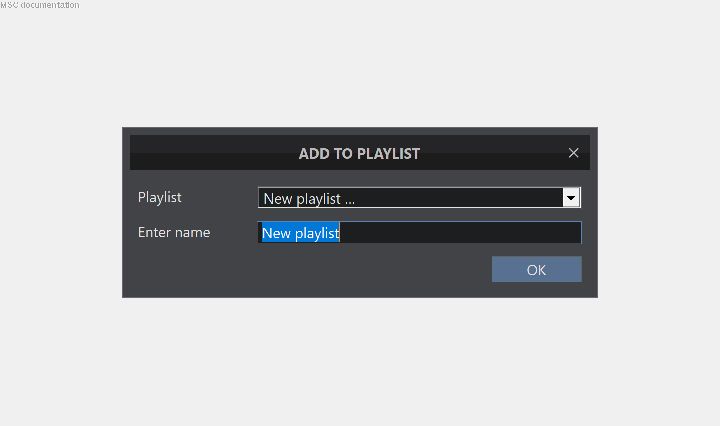
Conecte UPnP y busque el servidor nuevamente
El cuadro de diálogo de conexión enumera los servidores UPnP que se encuentran en la red. Seleccione un servidor para usar su dirección. Cuando se detecta UPnP, el nombre de usuario y la contraseña permanecen deshabilitados. Para la configuración manual, ingrese la dirección de red y el puerto accesibles de su servidor.
El botón con las flechas circulares a la izquierda de la lista inicia nuevamente la búsqueda del servidor. Durante la búsqueda, el icono gira para mostrar la lista. Buscando servidores UPnP... en gris, con ambos controles desactivados. Cuando los servidores están disponibles, el texto se vuelve blanco. Si no se encuentran servidores, la lista permanece gris y deshabilitada. Los detalles de conexión ingresados manualmente se conservan.
Esta búsqueda descubre servidores; no inicia una nueva búsqueda de música en el NAS. Si no encuentra nada, verifique la red y el servidor de medios en ejecución. También puede ingresar directamente una dirección de servidor conocida.
Inicie sesión en OpenSubsonic/Subsonic
Ingrese la URL base del servidor, incluida cualquier subruta configurada. Utilice su cuenta de servidor de música, que es independiente de su usuario Windows y de su cuenta VirtualDJ. El complemento detecta el protocolo del servidor y verifica las credenciales.
Ampache y LMS requieren una clave API para iniciar sesión. La información relevante se encuentra a continuación Configuración del servidor: clave API. El registro necesario para su producto también se indica en la columna generales la lista de compatibilidad.
La conexión se guarda para el usuario Windows. El complemento almacena datos de acceso en la gestión de credenciales Windows.
Cerrar sesión y cambiar de servidor
Haga clic derecho para abrir el menú. MusicServer Connect y seleccione el comando de cerrar sesión; Por ejemplo, VirtualDJ lo muestra como Cerrar sesión y conectarse al servidor deseado. Las copias sin conexión y las listas de reproducción UPnP locales pertenecen a una conexión de servidor. Abrir pistas desde otro servidor o cuenta a través de su propia conexión.
Elimina la conexión guardada y detiene las operaciones activas del complemento. Los archivos de música del servidor no se eliminan. Mantenga guardada la conexión adecuada para usarla sin conexión.
Biblioteca y vistas
Todas las pistas, favoritas y pistas aleatorias.
- Todas las canciones
- Todos los medios suministrados por el servidor a través de la interfaz en uso. Dependiendo del servidor, esto puede incluir vídeos. Si falta algún archivo aquí, consulte primero el catálogo del servidor.
- Canciones favoritas
- Títulos que has marcado como favoritos. El almacenamiento difiere entre UPnP y OpenSubsonic; ver Favoritos y listas de reproducción.
- Canciones aleatorias
- Una selección de pistas aleatoria. Actualiza la vista para generar una nueva selección.
- Lista de reproducción:…
- Listas de reproducción entregadas por el servidor o creadas en el complemento. Más sobre esto a continuación Listas de reproducción.
- Canciones sin conexión
- Copias sin conexión completamente guardadas de la conexión actual. Esta entrada está en la parte inferior del árbol; Desplácese hacia abajo para ver muchos artistas o álbumes.
Mostrar y ocultar vistas
Un clic derecho en MusicServer Connect abre la configuración del árbol. uso Mostrar/ocultar artistas, Mostrar/ocultar álbumes y Mostrar/ocultar géneros Elija qué grupos son visibles. Cada entrada del menú ofrece la siguiente acción disponible: si dice "Ocultar", el grupo ya está visible.
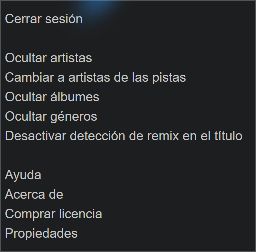
Seguimiento de artistas y artistas de álbumes.
Cuando se muestran los artistas, puedes elegir entre ellos en el mismo menú. Cambiar a artistas de las pistas y Cambiar a artistas de los álbumes . Los artistas de seguimiento agrupan pistas de sus intérpretes individuales. Los artistas del álbum agrupan un álbum completo, incluidas compilaciones con diferentes artistas de pistas. La selección se guarda para la conexión actual.
La vista de artista cambia la agrupación en el árbol. la columna Artista continúa mostrando el artista de la pista si el servidor lo proporciona. La información faltante o la información resumida por el servidor puede limitar la asignación.
Álbumes y múltiples géneros.
La vista del álbum utiliza la agrupación de álbumes del servidor. Dos álbumes con el mismo nombre pueden ser entradas de servidor independientes. En Navidrome, por ejemplo, la agrupación de álbumes se puede configurar con configurar.
Aparece un título de varios géneros debajo de cada uno de estos géneros. MusicServer Connect utiliza valores de servidor separados y también divide listas como Techno/Hard Trance o Techno; Hard Trance encendido. Los separadores entre paréntesis siguen siendo parte del género, por ejemplo Techno (Peak Time / Driving). Los archivos multimedia no se descargan y sus etiquetas no se modifican. El texto del género en el título sigue siendo la información proporcionada por el servidor. Detalles: Múltiples géneros.
Listas de reproducción inteligentes y listas de álbumes especiales
Si el complemento reconoce las listas de reproducción inteligentes del servidor, el menú raíz también ofrece Mostrar/ocultar listas de reproducción inteligentes encendido. El servidor calcula dichas listas según sus reglas. El complemento no ofrece su propio editor de reglas para listas de reproducción inteligentes.
OpenSubsonic también aparece Álbumes nuevos, Álbumes más escuchados, Álbumes escuchados recientemente y Álbumes mejor valorados. Su contenido depende de la información y funciones del servidor. Estas listas de álbumes deben distinguirse de las listas de reproducción inteligentes.
Actualizar la biblioteca
Abra el menú contextual de un nodo del árbol secundario y seleccione Actualizar. El complemento recarga la vista de la biblioteca. Si informa que la biblioteca de música ha cambiado, seleccione nuevamente la entrada deseada en el árbol actualizado.
El servidor de música primero debe agregar nuevos archivos a su catálogo. Actualizar el complemento no reemplaza este análisis del servidor. También es necesario registrar una nueva pista para el búsqueda local VirtualDJ para registrarse.
Funciones de búsqueda
Consulta del servidor y búsqueda en el nodo del árbol.
Elija la raíz del complemento MusicServer Connect e ingrese un término en la barra de búsqueda de VirtualDJ para buscar en la biblioteca del servidor. Los campos disponibles y los resultados dependen del servidor. Cuando no hay disponible una búsqueda UPnP adecuada, el complemento puede buscar en su catálogo importado.
Dentro de un nodo de artista, álbum, género o lista de reproducción, VirtualDJ utiliza su base de datos de búsqueda local. Mostrar una pista por sí sola no la registra allí. Por lo tanto, una búsqueda en el complemento root puede encontrar pistas que aún faltan en las búsquedas de nodos.
Agregar todas las pistas a la base de datos de búsqueda
- Conecte el complemento al servidor deseado y abra Todas las canciones.
- Vacíe el campo de búsqueda y espere la lista completa.
- Haga clic en la lista de pistas y utilice Ctrl + A todas las pistas.
- Seleccione VirtualDJ en el menú contextual. Buscar en la base de datos → Agregar a la base de datos.
- Espere a que finalice, abra el nodo del árbol deseado y busque allí nuevamente.
Esta acción registra las pistas en la base de datos de búsqueda VirtualDJ. No copia archivos de música ni analiza BPM. La etiqueta exacta del menú puede variar según su versión de VirtualDJ y el estado de la base de datos existente.
Repetir después de agregar pistas
Deje que el servidor lea primero los archivos nuevos. Luego actualice la vista del complemento y repita la grabación. Todas las canciones con un campo de búsqueda vacío. Los títulos que ya son conocidos se pueden volver a seleccionar. Después de un cambio de servidor, utilice el mismo proceso para el nuevo servidor.
Si aún faltan coincidencias, verifique la opción de búsqueda de la carpeta actual de VirtualDJ y los campos de búsqueda habilitados, especialmente título y artista. Si falta una pista Todas las canciones, la causa precede a la búsqueda del nodo local. Ver también Solución de problemas.
Pistas, reproducción y metadatos
Reproducir audio y vídeo
Arrastra una canción de la lista a un deck o usa Cargar en en el menú contextual VirtualDJ. VirtualDJ maneja reproducción, vista previa, formas de onda, análisis y mezcla. MusicServer Connect proporciona la fuente del servidor adecuada o una copia sin conexión existente.
También puedes cargar videos desde el servidor. Abra el área de video de VirtualDJ para obtener una vista previa y salida. El servidor debe exponer el video a través de su interfaz y VirtualDJ debe admitir sus códecs de audio y video. El complemento no modifica el archivo. Ver Audio y vídeo.
Menú de seguimiento y selección múltiple.
Marque uno o más títulos y haga clic derecho para abrir el menú contextual. con Ctrl para seleccionar pistas individuales adicionales, y Shift un rango y uso continuo Ctrl + A la lista completa mostrada.
El primer grupo de comandos generalmente funciona agregando o activando. Espera Alt mientras abre el menú contextual para seleccionar Eliminar o Desactivar. Luego puede soltar la tecla. La acción elegida se aplica a todas las pistas seleccionadas, incluso si sus configuraciones anteriores difieren.
Aviso sobre el menú alternativo de pistas
La notificación no aparece inmediatamente al iniciar VirtualDJ. VirtualDJ inicia el plugin cuando lo usas por primera vez. Abre MusicServer Connect en el navegador de VirtualDJ.
Hasta que hayas usado el menú de pistas con Alt, el aviso aparece una vez por sesión de VirtualDJ, tras unos segundos con MusicServer Connect seleccionado y VirtualDJ en primer plano.
El aviso dice: „Mantén Alt pulsada al hacer clic derecho en una pista para mostrar otro menú contextual. Haz clic en esta notificación para abrir el manual.“
Al hacer clic en la notificación o en su icono en el área de notificación de Windows, se abre esta sección del manual en el idioma seleccionado actualmente en VirtualDJ.
En cuanto abras una vez el menú contextual de una pista MSC manteniendo Alt pulsada, el plugin lo recordará para tu usuario de Windows. El aviso ya no aparecerá, ni siquiera después de reiniciar. Abrir únicamente el manual no lo desactiva.
Breve aparición del teclado al mantener Alt
Al mantener Alt pulsada, VirtualDJ puede mostrar brevemente las asignaciones del teclado. El menú contextual de MSC sigue funcionando. Si esta visualización te molesta, puedes retrasarla o desactivarla opcionalmente.
Opción 1: Retrasar la visualización
La vista del teclado sigue disponible, pero aparece solo tras mantener Alt pulsada durante más tiempo. Ajusta el retraso en el mapeo del teclado de VirtualDJ.
- Mantén keyboardShowKeymapOverlay en Sí (Yes). Abre Ajustes → Controladores, selecciona Keyboard y abre el editor de mapeo (Edit Mapping/Advanced Editor).
- Selecciona la tecla ALT y anota su comando actual. Añade el retraso deseado a la llamada keyboard_shortcuts existente. Ejemplo:
keyboard_shortcuts 1500ms - Guarda el mapeo de teclado modificado con un nombre propio y déjalo seleccionado.
1500ms equivalen a 1,5 segundos. Un clic derecho rápido con Alt suele evitar así la visualización del teclado. MSC sigue detectando inmediatamente la tecla Alt pulsada; el retraso afecta a la visualización del teclado de VDJ.
Puedes ajustar el tiempo según tus preferencias; 500ms equivalen a medio segundo. Para deshacer el cambio, restaura el comando que anotaste. Si la asignación de ALT contiene otros comandos, cambia solo la llamada keyboard_shortcuts.
Opción 2: Activar o desactivar la visualización
- Abre los ajustes de VirtualDJ mediante el icono de engranaje y selecciona Opciones.
- Busca keyboardShowKeymapOverlay.
- Establece keyboardShowKeymapOverlay en No.
Este ajuste oculta la visualización del teclado. Los atajos de teclado existentes y el cambio del menú MSC con Alt siguen disponibles. Selecciona Sí (Yes) para volver a activar la visualización.
Esta opción no permite elegir por separado Alt o AltGr. La tecla que activa la visualización se define en el mapeo del teclado de VirtualDJ.
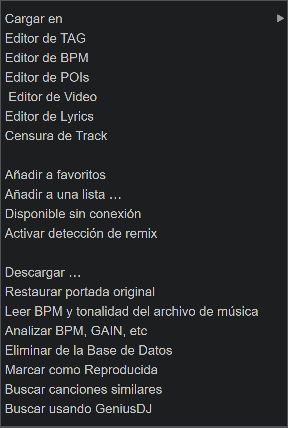
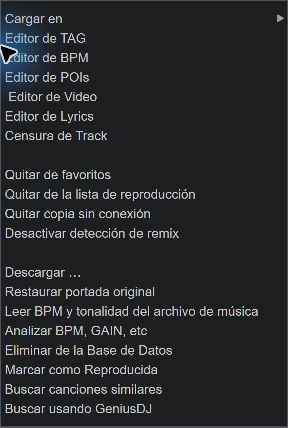
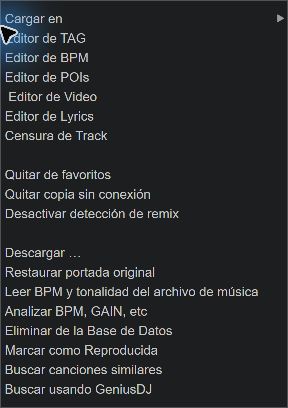
Descargar …, Restaurar portada original y Leer BPM y tonalidad del archivo de música aparecen debajo del grupo separado. Estos tres comandos no cambian al pulsar Alt. VirtualDJ añade sus propios comandos de edición y base de datos.
Los comandos del complemento para Canciones favoritas, Listas de reproducción, Descargas, Copias sin conexión, Portada y BPM/Clave se explican a continuación. Editores y comandos de análisis como editor de etiquetas, BPMEditor o Analizar BPM y etiquetas. pertenecen a VirtualDJ y tienen un efecto diferente al del complemento que lee las etiquetas de archivos existentes.
Detectar remezcla del título.
La detección global toma el contenido del último par de corchetes coincidentes en la columna de remezcla y elimina esta parte de la columna de título. Ejemplo: Superfreak (Freak) (Blakkat Remix) aparece como titulo Superfreak (Freak) con remezcla Blakkat Remix. Un campo de remezcla proporcionado explícitamente por el servidor tiene prioridad.
A partir de la versión 1.5, se puede configurar el reconocimiento para títulos individuales o múltiples: Activar detección de remix en el menú de pista normal lo habilita; con Alt aparece al abrir el menú Desactivar detección de remix. La promoción aplica a toda la selección. La configuración global en el menú raíz sigue siendo el valor inicial para títulos sin ninguna definición específica.
Ambos comandos se reconstruyen Título y remezcla de los datos originales. otra vez. Activar detección de remix produce los mismos valores que la primera llamada con la detección activada. Desactivar detección de remix adopta el título fuente completo sin separación; Se conserva una etiqueta de remezcla independiente de la fuente.
Si se editó un título o remezcla en VirtualDJ, aparece una confirmación antes de sobrescribirlo. Para una selección múltiple, una pista modificada es suficiente: el cuadro de diálogo aparece una vez antes de procesar toda la selección. Sobrescribir reemplaza ambos campos de todos los títulos seleccionados con la representación de origen respectiva. con Cancelar Se conservan todos los valores de título y remezcla y las configuraciones anteriores específicas de la pista. Otros metadatos y archivos de música en el servidor permanecen sin cambios.
VirtualDJ guarda la elección específica de la pista para la cuenta y la conexión del servidor actual. La misma opción se aplica a las apariciones repetidas de esa pista en sus propias listas de reproducción. MusicServer Connect no crea una base de datos de pistas separada.
Determinar el artista del título a partir de los nombres de archivos FRITZ!Box
Si hay una conexión FRITZ!Box adecuada, esto también aparece Obtener el artista de la pista del nombre del archivo. Este asistente opcional intenta derivar un artista faltante a partir del nombre del archivo proporcionado por el servidor como título. Los metadatos de artistas existentes tienen prioridad. El resultado depende del patrón de denominación; con Desactivar la obtención del artista del nombre del archivo vuelve a desactivar la función.
Este elemento del menú no está disponible en Gerbera. Si Gerbera devuelve un título como "Artista - Título" a pesar de un campo de artista separado, verifique su Configurar títulos simples en los resultados de búsqueda.
Leer BPM y clave
El complemento primero utiliza BPM y valores clave proporcionados por el servidor. Los valores faltantes no prueban que el archivo de música no tenga etiquetas: algunos servidores sólo las leen para ciertos formatos o no las leen en absoluto. Las restricciones conocidas se describen en la lista de compatibilidad.
- Marca los títulos que quieras.
- elegir Leer BPM y tonalidad del archivo de música.
- Esperando procesamiento. El cuadro de diálogo de progreso muestra los títulos editados y se puede abrir a través de Cancelar terminar.
Este comando lee etiquetas de archivos existentes; No analiza el audio. El complemento utiliza una copia sin conexión existente o descarga temporalmente el archivo completo y luego elimina el archivo temporal. Por lo tanto, los archivos grandes pueden tardar más. Los lectores de etiquetas de archivos admiten MP3, FLAC, Ogg Vorbis/Opus, WAV, AIFF y MP4/M4A. Es posible que otros formatos aún proporcionen metadatos a través del servidor.
Los valores válidos encontrados se aplican a las pistas del complemento seleccionadas en VirtualDJ y pueden reemplazar los valores clave/BPM existentes. Los valores faltantes se muestran como No disponible mostrado. Los archivos y la base de datos del servidor no se modifican.
Restaurar portada original
Si falta la portada, es incorrecta o está desactualizada, marque los títulos afectados y seleccione Restaurar portada original. El complemento recarga la portada que ofrece actualmente el servidor de música y actualiza la visualización en VirtualDJ. No es necesario reiniciar.
El servidor debe ser accesible y proporcionar una imagen válida. No se realiza ninguna búsqueda de imágenes en Internet. Las etiquetas y los archivos de música permanecen sin cambios. Si el guardado falla, se conserva la cobertura anterior.
Favoritos y listas de reproducción
¿Dónde se guardan los cambios?
| conexión | Favoritos y listas de reproducción editables |
|---|---|
| UPnP/DLNA, p.ej. Gerbera | El complemento guarda sus propios favoritos y listas de reproducción localmente para esta conexión de servidor. Estos no cambian los archivos de lista de reproducción en el NAS ni aparecen automáticamente en otros clientes. También se leen las listas de reproducción proporcionadas por el servidor. |
| OpenSubsonic/Subsonic | El complemento utiliza la API del servidor para favoritos y listas de reproducción. Los cambios se guardan en el servidor si su cuenta tiene los permisos requeridos. Que otros clientes puedan acceder a ellos depende del servidor y su configuración de acceso. |
Agregar y eliminar favoritos
Seleccione pistas y elija Añadir a favoritos. Aparecen debajo Canciones favoritas. con Quitar de favoritos lo deselecciona. Para el comando de eliminación, mantenga presionado Alt al abrir el menú de título. Los archivos de música se conservan. Si la vista aún muestra el estado anterior, actualícela.
Crea una lista de reproducción o agrega títulos
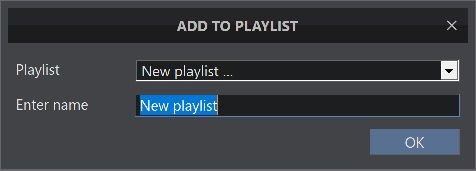
- Marca los títulos que quieras y elige Añadir a una lista.
- Elija una lista de reproducción editable en el cuadro de diálogo. Para crear uno, elija Nueva lista … e ingrese un nombre.
- Confirmar con Aceptar. Los títulos se agregan a la lista seleccionada.
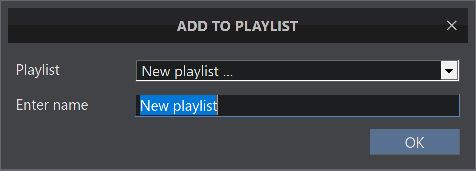
Los archivos de listas de reproducción importados por un servidor UPnP no se pueden editar con esta función, por lo que no se ofrecen como destinos editables. Si es necesario, cree su propia lista de reproducción MSC que contenga las pistas deseadas. Con OpenSubsonic, la falta de permisos de escritura puede impedir cambios.
Al crearlo, el nombre debe ser único. Si ya existe una lista de reproducción con este nombre, aparece el mensaje de error Ya existe una lista con este nombre. Introduce otro nombre. Los nombres que difieren sólo en mayúsculas y minúsculas, espacios iniciales o finales, o representaciones Unicode equivalentes cuentan como idénticos. Esto se aplica a las listas de reproducción UPnP locales y a las listas de reproducción del servidor conectadas a través de OpenSubsonic/Subsonic. Se conserva la lista de reproducción existente. Para agregar pistas, seleccione esa lista de reproducción en el cuadro de diálogo.
Eliminar entradas y eliminar lista de reproducción
Abra una lista de reproducción editable, marque las entradas relevantes y abra el menú contextual presionando y manteniendo presionado Altclave. elegir Quitar de la lista de reproducción. Este comando reemplaza Añadir a una lista. Si una pista aparece más de una vez, solo se elimina la entrada de la lista de reproducción seleccionada. Si la lista ha cambiado, actualícela y seleccione la entrada nuevamente.
Para ver la lista completa, abra el menú contextual del nodo de la lista de reproducción y seleccione Eliminar playlist. Las ofertas de confirmación. Sí y No. Se elimina la lista; Los archivos de música se conservan. Estos comandos solo están disponibles para listas de reproducción editables.
Orden, títulos repetidos y formatos.
El complemento conserva el orden de la lista de reproducción del servidor, incluidas las pistas repetidas. Ordenar columnas en VirtualDJ puede cambiar el orden visible. Si un servidor no admite vídeos, es posible que tampoco aparezcan en las listas de reproducción mixtas. Simplemente actualizar el complemento no puede reparar los errores de importación o de pedido del servidor.
El software del servidor determina qué archivos de lista de reproducción importa el servidor. Los formatos y las desviaciones conocidas se encuentran en el Lista de compatibilidad. Las listas de reproducción locales de MSC son independientes de esto; el cuadro de diálogo no crea un archivo M3U, WPL o XSPF.
Descargas y uso sin conexión
Descargar archivos a una carpeta
Seleccione pistas y elija Descargar …. Elija una carpeta de destino para los archivos multimedia completos. La exportación utiliza el formato de descarga ofrecido por el servidor. Los nombres de archivos únicos evitan que se sobrescriban los archivos existentes.
Los archivos exportados se almacenan en la carpeta seleccionada independientemente de la caché sin conexión administrada. Puede usarlos en VirtualDJ como otros archivos locales. Una descarga fallida no se publica como un archivo completo.
Disponible sin conexión
Seleccionar para títulos resaltados Disponible sin conexión. El complemento copia los archivos completos en su caché local y luego los muestra a continuación Canciones sin conexión . Los vídeos también conservan su tipo de medio. Deje suficiente espacio para los archivos completos.
Las copias sin conexión pertenecen a la cuenta y la conexión del servidor respectiva. No son una segunda biblioteca musical general. El almacenamiento administrado está debajo %LOCALAPPDATA%\MusicServerConnect\OfflineCache; elimine copias usando el elemento de menú del complemento.
Progreso, antecedentes y cola
El dialogo Disponible sin conexión muestra el seguimiento, el recuento de elementos y el progreso de la copia. Segundo plano cierra la vista de progreso mientras continúan los trabajos. A través del menú contextual de Títulos sin conexión → Ver cola de descargas lo abres de nuevo.
- Detener
- Finaliza los trabajos sin conexión que aún se están ejecutando o en espera. Se conservan las copias que ya se han guardado por completo.
- Eliminar un trabajo en cola
- Elimina un trabajo seleccionado de la cola. Para eliminar copias completas, utilice en su lugar Quitar copia sin conexión en el menú de pistas.
- No hay memoria libre o error de copia
- El complemento informa el problema. Se conservan los archivos que ya se han guardado por completo; verifique el espacio de almacenamiento y la conexión antes de volver a intentarlo.
Prefiere caché o transmisiones en línea
En el menú contextual de Canciones sin conexión tu eliges Preferir caché o Preferir transmisión en línea. El menú ofrece la alternativa a la que puede cambiar. Cuando se prefiere el caché, el complemento utiliza una copia local existente válida. Sin uno, se requiere una fuente en línea.
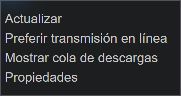
Cuando se prefiere la transmisión en línea y existe una copia local, el complemento verifica la disponibilidad del servidor y puede usar la copia si no se puede acceder al servidor. Para uso planificado sin conexión, seleccione Preferir caché, mantenga guardada la conexión adecuada y verifique que todas las pistas requeridas se hayan copiado por completo. Esto no hace que una falla de la red durante la reproducción desencadene una conmutación perfecta.
Eliminar copias sin conexión
Marque los títulos relevantes y abra el menú contextual presionando y manteniendo presionado Altclave. elegir Quitar copia sin conexión. Esto elimina solo la copia local administrada por el complemento. Se conservan el archivo original del servidor y los archivos exportados previamente a sus propias carpetas. Sin una copia local, esta pista necesita nuevamente una fuente en línea accesible.
Licencia, idioma y ayuda.
Abrir manual en línea
Abrir haciendo clic derecho MusicServer Connect el menú contextual y elija Ayuda. El manual en línea se abre en el navegador estándar. No es necesario registrarse en un servidor de música. Seguir en el menú Ayuda las entradas Acerca de y Comprar licencia; el Registrar pistas muestra el orden.
Ver versión y estado de licencia
Abra el menú contextual de MusicServer Connect → Acerca de. El cuadro de diálogo muestra la versión del complemento y el estado de la licencia. demostración o Válido. Vía Aceptar lo cierra.
Cargue un archivo de licencia y use la demostración
Con MusicServer Connect → Comprar licencia para abrir la página de compra de su cuenta actual VirtualDJ. Las ventas aún no están habilitadas. Una vez disponible, la activación será automática; También se ofrecerán para descargar un archivo de licencia y una factura en PDF. Por favor conserve ambos archivos.
- Inicie sesión en VirtualDJ con la cuenta a la que se emitió la licencia.
- Abierto Acerca de → Cargar archivo de licencia….
- Elige el correcto
.licarchivo y confirme la selección. - Después de una activación exitosa, se muestra el cuadro de diálogo Acerca de Licencia: Válida.
La cuenta VirtualDJ utilizada para la concesión de licencias está separada de su cuenta del servidor de música. Si se rechaza una licencia, verificar su imputación y archivo. Si no se detecta su cuenta VirtualDJ, inicie sesión allí primero.
La demostración regular permite hasta Solicitudes de transmisión 20 y en general diez copias sin conexión. Las solicitudes de transmisión se cuentan por separado de las distintas pistas. Eliminar una copia sin conexión no restaura la asignación de demostración usada. Una licencia comprada válida elimina estos límites de demostración.
Idioma y configuración guardada
Los menús y cuadros de diálogo de los complementos siguen la configuración de idioma de VirtualDJ; no hay un cambio de idioma de complemento separado. El texto no traducido puede aparecer en inglés. Las configuraciones de visualización y remezcla se almacenan localmente. La selección de artista de pista versus álbum y la detección opcional de FRITZ!Box se guardan por conexión.
Solución de problemas
- Servidor no encontrado o error de inicio de sesión
- Verifique la dirección del servidor, el puerto y la conexión de red. Repita el descubrimiento de UPnP si es necesario. Para OpenSubsonic, utilice la cuenta de servidor correcta y una clave API cuando sea necesario.
- Falta una pista por todos lados
- Consulta el catálogo directamente en el servidor de música. El servidor debe proporcionar el archivo y el formato a través de su interfaz utilizada. Luego actualice en el complemento.
- Título visible pero no buscable en un nodo de árbol
- el Agregar pistas a la base de datos de búsqueda VirtualDJ y verifique las opciones de búsqueda para la carpeta actual.
- El artista aparece antes del título.
- Compruebe qué título proporciona el servidor. En Gerbera el Configurar títulos simples en los resultados de búsqueda uso. Esto es independiente de la determinación opcional FRITZ!Box.
- El álbum aparece varias veces o como desconocido
- Verifique las etiquetas del álbum y del artista del álbum y la agrupación de álbumes del servidor. Los archivos sin etiquetas utilizables pueden aparecer bajo los nombres de archivos originales. El complemento no puede inventar información faltante del álbum.
- La lista de reproducción contiene menos canciones o está en un orden diferente
- Verifique la importación del servidor, los formatos admitidos y la compatibilidad con videos. Ordenar una columna en VirtualDJ puede cambiar el orden visible. Las limitaciones conocidas del servidor se enumeran en la lista de compatibilidad.
- La reproducción falla
- Verifique la conectividad y los permisos. Abra el mismo archivo directamente en VirtualDJ para aislar problemas de códec. Si pertenece a otro servidor o cuenta, utilice la conexión adecuada.
- La acción de lista de reproducción o favoritos falla
- Actualice la lista y verifique los derechos de la cuenta del servidor. Las listas de reproducción del servidor UPnP son de sólo lectura; Sus propias listas de MSC se pueden gestionar localmente.
- BPM, falta llave o tapa
- Primero verifique las asignaciones efectivas de servidores y etiquetas. Si es necesario Leer las etiquetas de archivo BPM/Key existentes o eso Recargar la cubierta del servidor.
Más detalles: Lista de compatibilidad · Configuración del servidor · Audio y vídeo