Handleiding
MusicServer Connect 1.6 · Status:
MusicServer Connect geeft VirtualDJ toegang tot uw muziekservers: zoek en speel nummers, blader door artiesten, albums en genres, beheer afspeellijsten en favorieten en download bestanden of houd ze offline beschikbaar.
Kies links een onderwerp. Gebruik de driehoeken om hoofdstukken uit of samen te vouwen. De afbeeldingen tonen de plug-in die draait in VirtualDJ. Kenmerken van individuele servers worden beschreven in de relevante secties.
Verbinding maken en aan de slag gaan
Vereisten en installatie
Voor Windows heb je VirtualDJ nodig met ondersteuning voor online bronnen, de plugin en een toegankelijke muziekserver met UPnP/DLNA of OpenSubsonic/Subsonic. De muziekserver moet uw bestanden al aan de catalogus hebben toegevoegd. Hierop is te zien welke servers en metadata zijn gecontroleerd Compatibiliteitslijst.
Voor een handmatige installatie sluit u VirtualDJ en het bestand MusicServer Connect.dll in de map %LOCALAPPDATA%\VirtualDJ\Plugins64\OnlineSources in die map en start vervolgens VirtualDJ. VirtualDJ moet ook worden gesloten bij het vervangen van een bestaande DLL. U kunt de geïnstalleerde plug-inversie controleren onder Over controleer.
Plug-in openen en verbinden
- Open VirtualDJ in de linker browserboom Online muziek → MusicServer Connect.
- Open de registratie via de registratiemelding in de tracklijst of via het contextmenu van de plug-in. VirtualDJ kan deze opdracht ook uitvoeren Inloggen noem het maar.
- Selecteer een ontdekte UPnP-server of voer de URL ervan in. Voor OpenSubsonic vult u tevens uw gebruikersnaam en wachtwoord of de benodigde API-sleutel in.
- Wacht op de protocoldetectie en klik Verbinden of Inloggen.
- Vouw het plug-initem uit en open Alle nummers. Het opbouwen van de initiële bibliotheek kan enige tijd duren, afhankelijk van de server- en bibliotheekgrootte.
Sluit UPnP opnieuw aan en zoek de server
In het verbindingsdialoogvenster worden de UPnP-servers weergegeven die op het netwerk zijn gevonden. Selecteer een server waarvan u het adres wilt gebruiken. Wanneer UPnP wordt gedetecteerd, blijven gebruikersnaam en wachtwoord uitgeschakeld. Voor handmatige installatie voert u het bereikbare netwerkadres en de poort van uw server in.
De knop met de ronde pijlen links van de lijst start het zoeken naar de server opnieuw. Tijdens het zoeken draait het pictogram om de lijst weer te geven Zoeken naar UPnP-servers... in grijs, met beide bedieningselementen uitgeschakeld. Wanneer er servers beschikbaar zijn, wordt de tekst wit. Als er geen servers worden gevonden, blijft de lijst grijs en uitgeschakeld. Handmatig ingevoerde verbindingsgegevens blijven behouden.
Deze zoekopdracht ontdekt servers; er wordt geen nieuwe muziekscan gestart op de NAS. Als er niets wordt gevonden, controleer dan het netwerk en de actieve mediaserver. U kunt ook rechtstreeks een bekend serveradres invoeren.
Meld u aan bij OpenSubsonic/Subsonic
Voer de basis-URL van de server in, inclusief eventueel geconfigureerd subpad. Gebruik uw muziekserveraccount, dat onafhankelijk is van uw Windows-gebruiker en VirtualDJ-account. De plug-in detecteert het serverprotocol en controleert de inloggegevens.
Ampache en LMS vereisen een API-sleutel om in te loggen. De relevante informatie vindt u hieronder Serverconfiguratie: API-sleutel. Welke registratie voor uw product vereist is, staat ook in de kolom vermeld Algemeen de compatibiliteitslijst.
De verbinding wordt opgeslagen voor de Windows-gebruiker. De plug-in slaat toegangsgegevens op in het Windows-referentiebeheer.
Uitloggen en van server wisselen
Klik met de rechtermuisknop om het menu te openen MusicServer Connect en selecteer de opdracht Uitloggen; VirtualDJ geeft dit bijvoorbeeld weer als Uitloggen en maak verbinding met de gewenste server. Offline kopieën en lokale UPnP-afspeellijsten behoren tot een serververbinding. Open nummers van een andere server of account via hun eigen verbinding.
Verwijdert de opgeslagen verbinding en stopt actieve plug-inbewerkingen. Muziekbestanden op de server worden niet verwijderd. Bewaar de juiste verbinding voor offline gebruik.
Bibliotheek en uitzicht
Alle nummers, favorieten en willekeurige nummers
- Alle nummers
- Alle media die door de server worden aangeleverd via de gebruikte interface. Afhankelijk van de server kunnen dit ook video's zijn. Als hier een bestand ontbreekt, controleer dan eerst de servercatalogus.
- Favoriete nummers
- Titels die u als favoriet heeft gemarkeerd. Opslag verschilt tussen UPnP en OpenSubsonic; zie Favorieten en afspeellijsten.
- Willekeurige nummers
- Een willekeurige trackselectie. Vernieuw de weergave om een nieuwe selectie te genereren.
- Afspeellijst: …
- Afspeellijsten geleverd door de server of gemaakt in de plug-in. Meer hierover hieronder Afspeellijsten.
- Offline nummers
- Volledig opgeslagen offline kopieën van de huidige verbinding. Deze vermelding bevindt zich onderaan de boom; Scroll naar beneden voor veel artiesten of albums.
Weergaven weergeven en verbergen
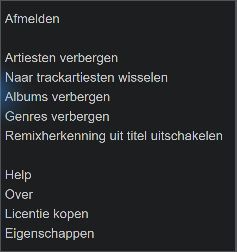
Een klik met de rechtermuisknop op MusicServer Connect opent boominstellingen. Gebruik Toon/verberg artiesten, Toon/verberg albums en Genres weergeven/verbergen Kies welke groepen zichtbaar zijn. Elk menu-item biedt de volgende beschikbare actie: als er “Verbergen” staat, is de groep al zichtbaar.
Volg artiesten en albumartiesten
Wanneer artiesten worden getoond, kunt u in hetzelfde menu kiezen Naar trackartiesten wisselen en Naar albumartiesten wisselen . Trackartiesten groeperen tracks op basis van hun individuele artiesten. Albumartiesten groeperen een heel album, inclusief compilaties met verschillende trackartiesten. De selectie wordt voor de huidige verbinding opgeslagen.
De artiestenweergave verandert de groepering in de boom. De kolom Artiest blijft de artiest van de track tonen als de server deze aanbiedt. Ontbrekende informatie of door de server samengevatte informatie kan de toewijzing beperken.
Albums en meerdere genres
De albumweergave maakt gebruik van de albumgroepering van de server. Twee albums met dezelfde naam kunnen afzonderlijke serververmeldingen zijn. In Navidrome kan bijvoorbeeld albumgroepering worden geconfigureerd met configureren.
Onder elk van deze genres verschijnt een titel met meerdere genres. MusicServer Connect gebruikt afzonderlijke serverwaarden en splitst ook lijsten zoals Techno/Hard Trance of Techno; Hard Trance op. Scheidingstekens tussen haakjes blijven bijvoorbeeld onderdeel van het genre Techno (Peak Time / Driving). De mediabestanden worden niet gedownload en hun tags worden niet gewijzigd. De genretekst in de titel blijft de informatie die door de server wordt verstrekt. Details: Meerdere genres.
Slimme afspeellijsten en speciale albumlijsten
Als de plug-in de slimme afspeellijsten van de server herkent, biedt het hoofdmenu dit ook aan Toon/verberg slimme afspeellijsten op. De server berekent dergelijke lijsten volgens zijn regels. De plug-in biedt geen eigen regeleditor voor slimme afspeellijsten.
OpenSubsonic verschijnt ook Nieuwe albums, Meest afgespeelde albums, Recent afgespeelde albums en Hoogst gewaardeerde albums. De inhoud ervan is afhankelijk van de informatie en functies van de server. Deze albumlijsten zijn te onderscheiden van de slimme afspeellijsten.
Vernieuw de bibliotheek
Open het contextmenu van een onderliggend boomknooppunt en selecteer Vernieuwen. De plug-in laadt de bibliotheekweergave opnieuw. Als er wordt gemeld dat de muziekbibliotheek is gewijzigd, selecteert u het gewenste item opnieuw in de vernieuwde boomstructuur.
De muziekserver moet eerst nieuwe bestanden aan zijn catalogus toevoegen. Het vernieuwen van de plug-in vervangt deze serverscan niet. Voor de lokale VirtualDJ-zoekopdracht om te registreren.
Zoekfuncties
Serverquery en zoeken in het boomknooppunt
Kies de root van de plug-in MusicServer Connect en voer een term in de zoekbalk van VirtualDJ in om in de serverbibliotheek te zoeken. Beschikbare velden en resultaten zijn afhankelijk van de server. Als er geen geschikte UPnP-zoekopdracht beschikbaar is, kan de plug-in de geïmporteerde catalogus doorzoeken.
Binnen een artiest-, album-, genre- of afspeellijstknooppunt gebruikt VirtualDJ zijn lokale zoekdatabase. Als u alleen een track weergeeft, wordt deze daar niet geregistreerd. Een zoekopdracht in de plug-in root kan daarom tracks vinden die nog ontbreken bij het zoeken naar knooppunten.
Voeg alle nummers toe aan de zoekdatabase
- Verbind de plug-in met de gewenste server en open Alle nummers.
- Maak het zoekveld leeg en wacht op de volledige lijst.
- Klik in de tracklijst en gebruik Ctrl + A alle nummers.
- Selecteer VirtualDJ in het contextmenu Zoek DB → Toevoegen aan database.
- Wacht op voltooiing, open het gewenste boomknooppunt en zoek daar opnieuw.
Met deze actie worden de tracks geregistreerd in de zoekdatabase VirtualDJ. Het kopieert geen muziekbestanden en analyseert geen BPM. Het exacte menulabel kan variëren afhankelijk van uw VirtualDJ-versie en bestaande databasestatus.
Herhaal dit na het toevoegen van nummers
Laat de server eerst nieuwe bestanden lezen. Vernieuw vervolgens de plug-inweergave en herhaal de opname Alle nummers met een leeg zoekveld. Titels die al bekend zijn, kunnen opnieuw worden geselecteerd. Na een serverwijziging gebruikt u hetzelfde proces voor de nieuwe server.
Als er nog steeds overeenkomsten ontbreken, controleer dan de zoekoptie voor de huidige map van VirtualDJ en de ingeschakelde zoekvelden, vooral titel en artiest. Als een nummer ontbreekt Alle nummers, gaat de oorzaak vooraf aan het zoeken naar lokale knooppunten. Zie ook Problemen oplossen.
Tracks, afspelen en metadata
Speel audio en video af
Sleep een nummer uit de lijst naar een deck of gebruik het Laad op in het VirtualDJ-contextmenu. VirtualDJ verzorgt het afspelen, preview, golfvormen, analyse en mixen. MusicServer Connect levert de juiste serverbron of een bestaande offline kopie.
Je kunt ook video's van de server laden. Open het videogebied van VirtualDJ voor voorbeeld en uitvoer. De server moet de video via de interface weergeven en VirtualDJ moet de audio- en videocodecs ondersteunen. De plug-in wijzigt het bestand niet. Zien Audio en video.
Trackmenu en meervoudige selectie
Markeer een of meer titels en klik met de rechtermuisknop om het contextmenu te openen. Met Ctrl om extra individuele tracks te selecteren, en Shift een continu bereik en gebruik Ctrl + A de volledige weergegeven lijst.
De eerste groep opdrachten werkt meestal met toevoegen of inschakelen. Houd vast Alt terwijl u het contextmenu opent om Verwijderen of Uitschakelen te selecteren. Vervolgens kunt u de sleutel loslaten. De gekozen actie is van toepassing op alle geselecteerde tracks, zelfs als hun eerdere instellingen verschillen.
Tip over het alternatieve trackmenu
De melding verschijnt niet direct wanneer VirtualDJ start. VirtualDJ start de plugin pas bij het eerste gebruik. Open MusicServer Connect in de browser van VirtualDJ.
Zolang je het trackmenu met Alt nog niet hebt gebruikt, verschijnt de tip eenmaal per VirtualDJ-sessie, na enkele seconden met MusicServer Connect geselecteerd en VirtualDJ op de voorgrond.
De tip luidt: „Houd Alt ingedrukt terwijl je met rechts op een track klikt om een ander contextmenu te tonen. Klik op deze melding om de handleiding te openen.“
Klik op de melding of het bijbehorende pictogram in het Windows-systeemvak om dit hoofdstuk van de handleiding te openen in de taal die momenteel in VirtualDJ is gekozen.
Zodra je eenmaal het contextmenu van een MSC-track hebt geopend terwijl je Alt ingedrukt houdt, onthoudt de plugin dit voor je Windows-gebruiker. De tip verschijnt daarna niet meer, ook niet na een herstart. Alleen de handleiding openen schakelt de tip niet uit.
Korte toetsenbordweergave bij Alt
Wanneer je Alt ingedrukt houdt, kan VirtualDJ kort de toetsenbordindeling met toetsfuncties tonen. Je kunt het MSC-contextmenu gewoon blijven gebruiken. Als de weergave je stoort, kun je deze naar wens vertragen of uitschakelen.
Optie 1: De weergave vertragen
Het toetsenbordoverzicht blijft beschikbaar, maar verschijnt pas als je Alt langer ingedrukt houdt. Stel de vertraging in via de toetsenbordmapping van VirtualDJ.
- Laat keyboardShowKeymapOverlay op Ja (Yes) staan. Open Instellingen → Controllers, kies Keyboard en open de mappingeditor (Edit Mapping/Advanced Editor).
- Selecteer de toets ALT en noteer de huidige opdracht. Voeg de gewenste vertraging toe aan de bestaande keyboard_shortcuts-aanroep. Voorbeeld:
keyboard_shortcuts 1500ms - Sla de aangepaste toetsenbordmapping op onder een eigen naam en laat deze geselecteerd.
1500ms is 1,5 seconde. Bij een korte Alt-rechtsklik blijft het toetsenbordoverzicht daardoor meestal weg. MSC herkent de ingedrukte Alt-toets nog steeds direct; de vertraging geldt voor de VDJ-toetsenbordweergave.
Je kunt de tijd naar wens aanpassen; 500ms is een halve seconde. Herstel de eerder genoteerde opdracht om de wijziging ongedaan te maken. Bevat de ALT-toewijzing andere opdrachten, wijzig dan alleen de keyboard_shortcuts-aanroep.
Optie 2: De weergave in- of uitschakelen
- Open de instellingen van VirtualDJ via het tandwielpictogram en kies Opties.
- Zoek naar keyboardShowKeymapOverlay.
- Zet keyboardShowKeymapOverlay op Nee (No).
Deze instelling verbergt het toetsenbordoverzicht. Bestaande sneltoetsen en het wisselen van het MSC-menu met Alt blijven beschikbaar. Met Ja (Yes) kun je de weergave weer inschakelen.
Deze optie biedt geen aparte keuze voor Alt of AltGr. De toets die de weergave activeert, wordt ingesteld in de toetsenbordmapping van VirtualDJ.
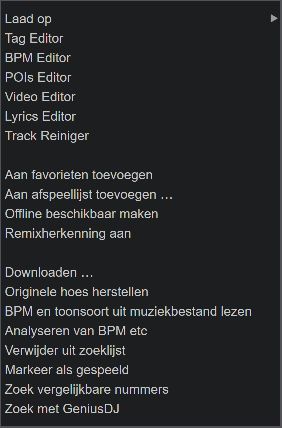
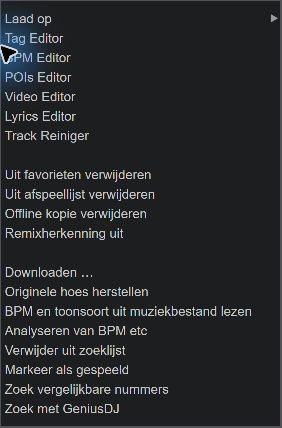
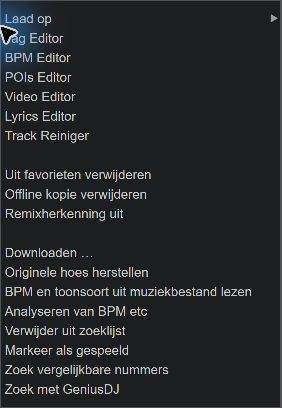
Downloaden …, Originele hoes herstellen en BPM en toonsoort uit muziekbestand lezen staan onder de afzonderlijke groep. Deze drie opdrachten veranderen niet met Alt. VirtualDJ voegt eigen editor- en databaseopdrachten toe.
De plugin-opdrachten voor Favoriete nummers, Afspeellijsten, Downloads, Offline-kopieën, Deksel en BPM/sleutel worden hieronder uitgelegd. Editors en analyseopdrachten zoals Tag-editor, BPMEeditor of Analyseer BPM en tags behoren tot VirtualDJ en hebben een ander effect dan de plug-in die bestaande bestandstags voorleest.
Detecteer remix uit de titel
Globale detectie neemt de inhoud van het laatste overeenkomende paar haakjes naar de remixkolom en verwijdert dit deel uit de titelkolom. Voorbeeld: Superfreak (Freak) (Blakkat Remix) verschijnt als de titel Superfreak (Freak) met remix Blakkat Remix. Een remixveld dat expliciet door de server wordt verstrekt, heeft voorrang.
Vanaf versie 1.5 kan de herkenning worden ingesteld voor individuele of meerdere titels: Remixherkenning aan in het normale trackmenu wordt dit ingeschakeld; met Alt verschijnt bij het openen van het menu Remixherkenning uit. De actie geldt voor het gehele assortiment. De globale instelling in het hoofdmenu blijft de initiële waarde voor titels zonder enige specifieke definitie.
Beide commando's worden opnieuw opgebouwd Titel en remix van de brongegevens opnieuw. Remixherkenning aan produceert dezelfde waarden als de eerste oproep waarbij detectie is ingeschakeld. Remixherkenning uit neemt de volledige brontitel over zonder scheiding; een onafhankelijke remixtag van de bron blijft behouden.
Als een titel of remix in VirtualDJ is bewerkt, verschijnt er een bevestiging voordat deze wordt overschreven. Voor een meervoudige selectie is één gewijzigde track voldoende: het dialoogvenster verschijnt één keer voordat de gehele selectie wordt verwerkt. Overschrijven vervangt beide velden van alle geselecteerde titels door de betreffende bronweergave. Met Annuleren Alle titel- en remixwaarden en eerdere trackspecifieke instellingen blijven behouden. Overige metadata en muziekbestanden op de server blijven ongewijzigd.
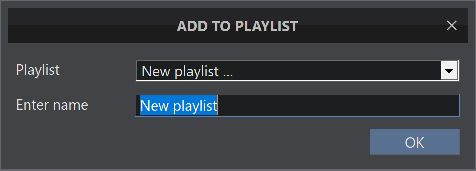
VirtualDJ slaat de trackspecifieke keuze op voor de huidige serververbinding en account. Dezelfde keuze geldt voor het herhaaldelijk voorkomen van dat nummer in uw eigen afspeellijsten. MusicServer Connect creëert geen aparte trackdatabase.
Bepaal de titelartiest uit de FRITZ!Box-bestandsnamen
Als er een geschikte FRITZ!Box-verbinding is, verschijnt deze ook Trackartiest uit bestandsnaam afleiden. Deze optionele helper probeert een ontbrekende artiest af te leiden uit de bestandsnaam die door de server als titel is opgegeven. Bestaande artiestenmetadata hebben prioriteit. Het resultaat is afhankelijk van het naamgevingspatroon; met Afleiden van trackartiest uit bestandsnaam uitschakelen schakelt de functie weer uit.
Dit menu-item is niet beschikbaar op Gerbera. Als Gerbera ondanks een apart artiestenveld een titel als "Artiest - Titel" retourneert, vinkt u deze aan Configureer gewone titels in zoekresultaten.
Lees BPM en toets in
De plug-in gebruikt eerst BPM en sleutelwaarden die door de server worden geleverd. Ontbrekende waarden bewijzen niet dat het muziekbestand geen tags heeft: sommige servers lezen ze alleen voor bepaalde formaten of helemaal niet. Bekende beperkingen worden beschreven in de compatibiliteitslijst.
- Markeer de gewenste titels.
- Kies BPM en toonsoort uit muziekbestand lezen.
- Wachten op verwerking. Het voortgangsdialoogvenster toont de bewerkte titels en kan worden geopend via Annuleren afwerking.
Met deze opdracht worden bestaande bestandstags gelezen; het analyseert de audio niet. De plug-in gebruikt een bestaande offline kopie of downloadt tijdelijk het volledige bestand en verwijdert vervolgens het tijdelijke bestand. Bij grote bestanden kan het daardoor langer duren. Lezers voor bestandstags ondersteunen MP3, FLAC, Ogg Vorbis/Opus, WAV, AIFF en MP4/M4A. Andere formaten kunnen nog steeds metagegevens via de server leveren.
Geldige gevonden waarden worden toegepast op de geselecteerde plug-intracks in VirtualDJ en kunnen bestaande BPM/sleutelwaarden vervangen. Ontbrekende waarden worden weergegeven als Niet aanwezig weergegeven. De bestanden en de serverdatabase worden niet gewijzigd.
Originele hoes herstellen
Als de omslag ontbreekt, onjuist of verouderd is, markeer dan de betreffende titels en selecteer Originele hoes herstellen. De plug-in laadt de cover die momenteel door de muziekserver wordt aangeboden opnieuw en werkt de weergave in VirtualDJ bij. Een herstart is niet vereist.
De server moet bereikbaar zijn en een geldige afbeelding leveren. Er wordt geen zoekopdracht naar afbeeldingen op internet uitgevoerd. Tags en muziekbestanden blijven ongewijzigd. Als het opslaan mislukt, blijft de vorige dekking behouden.
Favorieten en afspeellijsten
Waar worden wijzigingen opgeslagen?
| verbinding | Favorieten en bewerkbare afspeellijsten |
|---|---|
| UPnP/DLNA, b.v. Gerbera | De plug-in slaat zijn eigen favorieten en afspeellijsten lokaal op voor deze serververbinding. Deze wijzigen de afspeellijstbestanden op de NAS niet en verschijnen niet automatisch in andere clients. Ook door de server aangeleverde afspeellijsten worden gelezen. |
| OpenSubsonic/Subsonic | De plug-in gebruikt de server-API voor favorieten en afspeellijsten. Wijzigingen worden op de server opgeslagen als uw account over de vereiste machtigingen beschikt. Of andere clients er toegang toe hebben, hangt af van de server en de toegangsinstellingen ervan. |
Favorieten toevoegen en verwijderen
Selecteer nummers en kies Aan favorieten toevoegen. Ze verschijnen hieronder Favoriete nummers. Met Uit favorieten verwijderen deselecteert deze. Houd ingedrukt voor het verwijderingscommando Alt bij het openen van het titelmenu. De muziekbestanden blijven behouden. Als de weergave nog steeds de oude status weergeeft, update deze dan.
Maak een afspeellijst of voeg titels toe
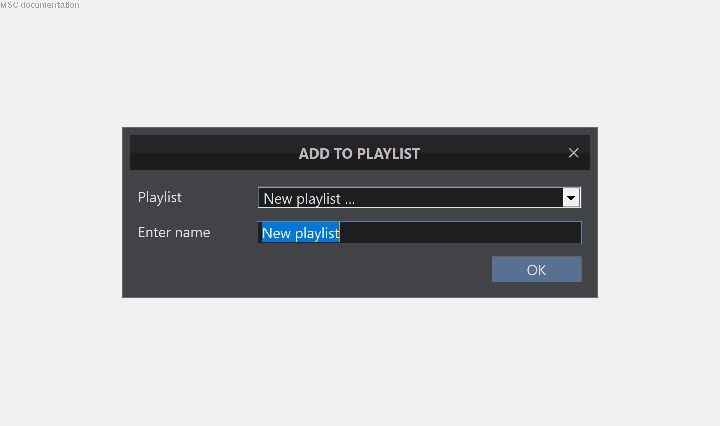
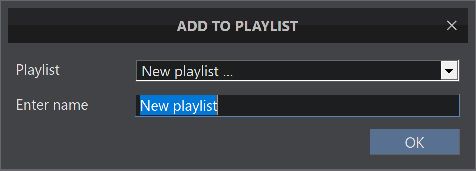
- Markeer de gewenste titels en kies Aan afspeellijst toevoegen.
- Kies een bewerkbare afspeellijst in het dialoogvenster. Om er een te maken, kiest u Nieuwe afspeellijst … en voer een naam in.
- Bevestig met OK. De titels worden toegevoegd aan de geselecteerde lijst.
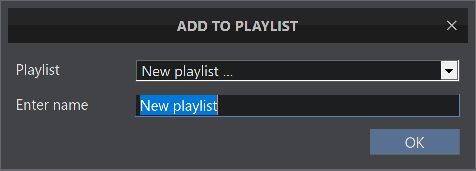
Afspeellijstbestanden die door een UPnP-server zijn geïmporteerd, kunnen met deze functie niet worden bewerkt en worden daarom niet aangeboden als bewerkbare bestemmingen. Maak indien nodig uw eigen MSC-afspeellijst met de gewenste nummers. Met OpenSubsonic kunnen ontbrekende schrijfrechten wijzigingen voorkomen.
Bij het maken ervan moet de naam uniek zijn. Als er al een afspeellijst met deze naam bestaat, verschijnt de foutmelding Er bestaat al een afspeellijst met deze naam. Voer een andere naam in. Namen die alleen verschillen in hoofdlettergebruik, voor- of achterspaties, of gelijkwaardige Unicode-representaties gelden als identiek. Dit geldt voor lokale UPnP-afspeellijsten en serverafspeellijsten die zijn verbonden via OpenSubsonic/Subsonic. De bestaande afspeellijst blijft behouden. Om nummers toe te voegen, selecteert u in plaats daarvan die afspeellijst in het dialoogvenster.
Verwijder vermeldingen en verwijder de afspeellijst
Open een bewerkbare afspeellijst, markeer de relevante items en open het contextmenu door ingedrukt te houden Altsleutel. Kies Uit afspeellijst verwijderen. Dit commando vervangt Aan afspeellijst toevoegen. Als een nummer meerdere keren voorkomt, wordt alleen het geselecteerde item in de afspeellijst verwijderd. Als de lijst is gewijzigd, vernieuwt u deze en selecteert u de vermelding opnieuw.
Voor de volledige lijst opent u het contextmenu van het afspeellijstknooppunt en selecteert u Playlist verwijderen. De bevestigingsaanbiedingen Ja en Nee. De lijst wordt verwijderd; de muziekbestanden blijven behouden. Deze opdrachten zijn alleen beschikbaar voor bewerkbare afspeellijsten.
Volgorde, herhaalde titels en formaten
De plug-in behoudt de afspeellijstvolgorde van de server, inclusief herhaalde nummers. Door kolommen in VirtualDJ te sorteren, kan de zichtbare volgorde worden gewijzigd. Als een server geen video's ondersteunt, kunnen deze ook ontbreken in gemengde afspeellijsten. Het simpelweg vernieuwen van de plug-in kan serverimport- of bestelfouten niet herstellen.
De software van de server bepaalt welke afspeellijstbestanden de server importeert. De formaten en bekende afwijkingen staan in de Compatibiliteitslijst. De lokale MSC playlists zijn hiervan onafhankelijk; het dialoogvenster maakt geen M3U-, WPL- of XSPF-bestand aan.
Downloads en offline gebruik
Bestanden downloaden naar een map
Selecteer nummers en kies Downloaden …. Kies een doelmap voor de volledige mediabestanden. Export gebruikt het downloadformaat dat door de server wordt aangeboden. Unieke bestandsnamen voorkomen dat bestaande bestanden worden overschreven.
Geëxporteerde bestanden worden onafhankelijk van de beheerde offline cache in de geselecteerde map opgeslagen. U kunt ze in VirtualDJ gebruiken, net als andere lokale bestanden. Een mislukte download wordt niet als volledig bestand gepubliceerd.
Offline beschikbaar maken
Selecteer voor gemarkeerde titels Offline beschikbaar maken. De plug-in kopieert de volledige bestanden naar de lokale cache en toont ze vervolgens hieronder Offline nummers . Video's behouden ook hun mediatype. Zorg voor voldoende ruimte voor de volledige bestanden.
Offline kopieën behoren tot de betreffende serververbinding en account. Ze zijn geen algemene tweede muziekbibliotheek. Beheerde opslag vindt u hieronder %LOCALAPPDATA%\MusicServerConnect\OfflineCache; verwijder kopieën met behulp van het menu-item in de plug-in.
Voortgang, achtergrond en wachtrij
De dialoog Offline beschikbaar maken toont de track, het aantal items en de voortgang van het kopiëren. Achtergrond sluit de voortgangsweergave terwijl de taken doorgaan. Via het contextmenu van Offline titels → Downloadwachtrij bekijken je opent hem weer.
- Stop
- Beëindigt de offline taken die nog actief zijn of in de wacht staan. Kopieën die al volledig zijn opgeslagen, blijven behouden.
- Een taak in de wachtrij verwijderen
- Verwijdert een geselecteerde taak uit de wachtrij. Gebruik in plaats daarvan om voltooide kopieën te verwijderen Offline kopie verwijderen in het trackmenu.
- Geen vrij geheugen of kopieerfout
- De plug-in rapporteert het probleem. Bestanden die al volledig zijn opgeslagen, blijven behouden; controleer de opslagruimte en de verbinding voordat u het opnieuw probeert.
Geef de voorkeur aan cache of online streams
In het contextmenu van Offline nummers jij kiest Cache gebruiken of Online streams gebruiken. Het menu biedt het alternatief waarnaar u kunt overschakelen. Wanneer de cache de voorkeur heeft, gebruikt de plug-in een geldige bestaande lokale kopie. Zonder één is een online bron vereist.
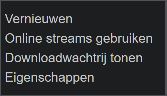
Wanneer online streaming de voorkeur heeft en er een lokale kopie bestaat, controleert de plug-in de beschikbaarheid van de server en kan deze de kopie gebruiken als de server niet bereikbaar is. Voor gepland offline gebruik selecteert u Cache gebruikenBewaar de juiste verbinding en controleer of alle benodigde tracks volledig zijn gekopieerd. Dit zorgt er niet voor dat een netwerkstoring tijdens het afspelen een naadloze omschakeling veroorzaakt.
Offlinekopieën verwijderen
Markeer de relevante titels en open het contextmenu door ingedrukt te houden Altsleutel. Kies Offline kopie verwijderen. Hiermee wordt alleen de lokale kopie verwijderd die door de plug-in wordt beheerd. Het originele bestand van de server en de bestanden die eerder naar uw eigen mappen zijn geëxporteerd, blijven behouden. Zonder lokale kopie heeft deze track weer een toegankelijke online bron nodig.
Licentie, taal en hulp
Online handleiding openen
Openen door met de rechtermuisknop te klikken MusicServer Connect het contextmenu en kies Help. De online handleiding wordt geopend in de standaardbrowser. Er is geen registratie op een muziekserver vereist. Volg in het menu Help de inzendingen Over en Licentie kopen; de Nummers registreren toont de volgorde.
Bekijk versie- en licentiestatus
Open het contextmenu van MusicServer Connect → Info. Het dialoogvenster toont de plug-inversie en de licentiestatus demonstratie of Geldig. Via OK sluit het.
Laad een licentiebestand en gebruik de demo
Via MusicServer Connect → Licentie kopen om de aankooppagina voor uw huidige VirtualDJ-account te openen. Verkoop is nog niet ingeschakeld. Zodra deze beschikbaar is, zal de activering automatisch plaatsvinden; een licentiebestand en een pdf-factuur worden ook ter download aangeboden. Bewaar beide bestanden.
- Log in op VirtualDJ met het account waarvoor de licentie is afgegeven.
- Openen Over → Licentiebestand laden….
- Kies de juiste
.licbestand en bevestig de selectie. - Na succesvolle activering wordt het dialoogvenster Over weergegeven Licentie: Geldig.
Het VirtualDJ-account dat wordt gebruikt voor licentieverlening staat los van uw muziekserveraccount. Als een licentie wordt afgewezen, controleer dan de accounttoewijzing en het bestand. Als uw VirtualDJ-account niet wordt gedetecteerd, log dan eerst daar in.
De reguliere demo staat maximaal toe 20-streamverzoeken en in het algemeen tien offline exemplaren. Streamverzoeken worden afzonderlijk van afzonderlijke tracks geteld. Als u een offline kopie verwijdert, wordt de gebruikte demoruimte niet hersteld. Met een geldig aangeschafte licentie worden deze demolimieten opgeheven.
Taal en opgeslagen instellingen
Plug-inmenu's en dialoogvensters volgen de taalinstelling van VirtualDJ; er is geen aparte taalschakelaar voor de plug-in. Onvertaalde tekst kan in het Engels verschijnen. Bekijk- en remixinstellingen worden lokaal opgeslagen. Track-versus-album-artiest-selectie en optionele FRITZ!Box-detectie worden per verbinding opgeslagen.
Problemen oplossen
- Server niet gevonden of inloggen mislukt
- Controleer het serveradres, de poort en de netwerkverbinding. Herhaal UPnP-detectie indien nodig. Gebruik voor OpenSubsonic het juiste serveraccount en indien nodig een API-sleutel.
- Overal ontbreekt een spoor
- Bekijk de catalogus rechtstreeks op de muziekserver. De server moet het bestand en het formaat aanbieden via de gebruikte interface. Update vervolgens de plug-in.
- Titel zichtbaar maar niet doorzoekbaar in een boomknooppunt
- De Voeg nummers toe aan de VirtualDJ-zoekdatabase en controleer de zoekopties voor de huidige map.
- Artiest verschijnt vóór de titel
- Controleer welke titel de server aanbiedt. Bij Gerbera de Configureer gewone titels in zoekresultaten gebruik. Dit is onafhankelijk van de optionele FRITZ!Box-bepaling.
- Album verschijnt meerdere keren of als onbekend
- Controleer de tags van albums en albumartiesten en de albumgroepering van de server. Bestanden zonder bruikbare tags kunnen onder de originele bestandsnamen verschijnen. De plug-in kan ontbrekende albuminformatie niet verzinnen.
- De afspeellijst bevat minder nummers of een andere volgorde
- Controleer serverimport, ondersteunde formaten en video-ondersteuning. Door een kolom in VirtualDJ te sorteren, kan de zichtbare volgorde worden gewijzigd. Bekende serverbeperkingen worden vermeld in de compatibiliteitslijst.
- Het afspelen mislukt
- Controleer connectiviteit en machtigingen. Open hetzelfde bestand rechtstreeks in VirtualDJ om codecproblemen te isoleren. Als het bij een andere server of account hoort, gebruik dan de juiste verbinding.
- Afspeellijst- of favorietenactie mislukt
- Update de lijst en controleer de serveraccountrechten. UPnP-serverafspeellijsten zijn alleen-lezen; Uw eigen MSC-lijsten kunnen lokaal worden beheerd.
- BPM, sleutel of deksel ontbreekt
- Controleer eerst de effectieve server- en tagtoewijzingen. Indien nodig Bestaande BPM/Key-bestandstags uitlezen of dat Laad de serverkap opnieuw.
Verdere details: Compatibiliteitslijst · Serverconfiguratie · Audio en video