Manual
MusicServer Connect 1.6 · Situação:
MusicServer Connect dá ao VirtualDJ acesso aos seus servidores de música: pesquise e reproduza faixas, navegue por artistas, álbuns e gêneros, gerencie listas de reprodução e favoritos e baixe arquivos ou mantenha-os disponíveis offline.
Escolha um tópico à esquerda. Use os triângulos para expandir ou recolher capítulos. As imagens mostram o plugin rodando em VirtualDJ. Os recursos de servidores individuais são descritos nas seções relevantes.
Conexão e primeiros passos
Requisitos e instalação
Você precisa do VirtualDJ para Windows com suporte para fontes online, o plugin e um servidor de música acessível com UPnP/DLNA ou OpenSubsonic/Subsonic. O servidor de música já deve ter adicionado seus arquivos ao catálogo. Isso mostra quais servidores e metadados foram verificados Lista de compatibilidade.
Para uma instalação manual, feche VirtualDJ e o arquivo MusicServer Connect.dll na pasta %LOCALAPPDATA%\VirtualDJ\Plugins64\OnlineSources nessa pasta e inicie VirtualDJ. VirtualDJ também deve ser fechado ao substituir uma DLL existente. Você pode verificar a versão do plugin instalado em Sobre verifique.
Abra e conecte o plugin
- Abra VirtualDJ na árvore esquerda do navegador Música on-line → MusicServer Connect.
- Abra o registro através do aviso de registro na lista de faixas ou através do menu de contexto da entrada do plugin. VirtualDJ também pode executar este comando Faça login dê um nome.
- Selecione um servidor UPnP descoberto ou insira seu URL. Para OpenSubsonic, insira também seu nome de usuário e senha ou a chave API necessária.
- Aguarde a detecção do protocolo e clique em Conectar ou Entrar.
- Expanda a entrada do plugin e abra Todas as faixas. A construção inicial da biblioteca pode levar algum tempo dependendo do servidor e do tamanho da biblioteca.
Conecte UPnP e pesquise o servidor novamente
A caixa de diálogo de conexão lista os servidores UPnP encontrados na rede. Selecione um servidor para usar seu endereço. Quando o UPnP é detectado, o nome de usuário e a senha permanecem desativados. Para configuração manual, insira o endereço de rede e a porta acessíveis do seu servidor.
O botão com as setas circulares à esquerda da lista inicia novamente a busca do servidor. Durante a pesquisa, o ícone gira para mostrar a lista Buscando servidores UPnP... em cinza, com ambos os controles desabilitados. Quando os servidores estão disponíveis, o texto fica branco. Se nenhum servidor for encontrado, a lista permanecerá cinza e desativada. Os detalhes da conexão inseridos manualmente são mantidos.
Esta pesquisa descobre servidores; ele não inicia uma nova varredura de música no NAS. Se nada for encontrado, verifique a rede e o servidor de mídia em execução. Você também pode inserir diretamente um endereço de servidor conhecido.
Faça login em OpenSubsonic/Subsonic
Insira a URL base do servidor, incluindo qualquer subcaminho configurado. Use sua conta do servidor de música, que é independente do seu usuário Windows e da conta VirtualDJ. O plugin detecta o protocolo do servidor e verifica as credenciais.
Ampache e LMS requerem uma chave API para fazer login. As informações relevantes estão abaixo Configuração do servidor: chave API. O registro necessário para o seu produto também está indicado na coluna Geral a lista de compatibilidade.
A conexão é salva para o usuário Windows. O plugin armazena dados de acesso no gerenciamento de credenciais Windows.
Sair e trocar de servidor
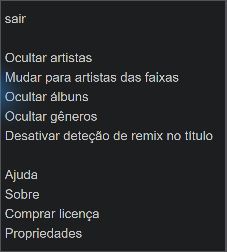
Clique com o botão direito para abrir o menu MusicServer Connect e selecione o comando de logout; Por exemplo, VirtualDJ mostra isso como Sair e conecte-se ao servidor desejado. Cópias offline e listas de reprodução UPnP locais pertencem a uma conexão de servidor. Abra faixas de outro servidor ou conta através de sua própria conexão.
Remove a conexão salva e interrompe as operações ativas do plug-in. Os arquivos de música no servidor não são excluídos. Mantenha a conexão apropriada salva para uso offline.
Biblioteca e visualizações
Todas as faixas, favoritas e faixas aleatórias
- Todas as faixas
- Todas as mídias fornecidas pelo servidor através da interface em uso. Dependendo do servidor, isso pode incluir vídeos. Se algum arquivo estiver faltando aqui, verifique primeiro o catálogo do servidor.
- Faixas favoritas
- Títulos que você marcou como favoritos. O armazenamento difere entre UPnP e OpenSubsonic; veja Favoritos e listas de reprodução.
- Faixas aleatórias
- Uma seleção aleatória de faixas. Atualize a visualização para gerar uma nova seleção.
- Lista de reprodução:…
- Playlists entregues pelo servidor ou criadas no plugin. Mais sobre isso abaixo Listas de reprodução.
- Faixas offline
- Cópias off-line totalmente salvas da conexão atual. Esta entrada está na parte inferior da árvore; Role para baixo para ver muitos artistas ou álbuns.
Mostrar e ocultar visualizações
Um clique com o botão direito em MusicServer Connect abre as configurações da árvore. Usar Mostrar/ocultar artistas, Mostrar/ocultar álbuns e Mostrar/ocultar gêneros Escolha quais grupos estão visíveis. Cada entrada do menu oferece a próxima ação disponível: se disser “Ocultar”, o grupo já está visível.
Acompanhe artistas e artistas de álbuns
Quando os artistas são exibidos, você pode escolher no mesmo menu Mudar para artistas das faixas e Mudar para artistas dos álbuns . Acompanhe faixas agrupadas de artistas por seus artistas individuais. Os artistas do álbum agrupam um álbum inteiro, incluindo compilações com diferentes artistas. A seleção é salva para a conexão atual.
A visualização do artista altera o agrupamento na árvore. A coluna Artista continua mostrando o artista da faixa se o servidor fornecer. Informações ausentes ou resumidas pelo servidor podem limitar a atribuição.
Álbuns e vários gêneros
A visualização do álbum usa o agrupamento de álbuns do servidor. Dois álbuns com o mesmo nome podem ser entradas de servidor separadas. Em Navidrome, por exemplo, o agrupamento de álbuns pode ser configurado com configurar.
Um título de vários gêneros aparece em cada um desses gêneros. MusicServer Connect usa valores de servidor separados e também divide listas como Techno/Hard Trance ou Techno; Hard Trance ligado. Os separadores entre colchetes continuam fazendo parte do gênero, por exemplo Techno (Peak Time / Driving). Os arquivos de mídia não são baixados e suas tags não são alteradas. O gênero de texto no título continua sendo a informação fornecida pelo servidor. Detalhes: Vários gêneros.
Playlists inteligentes e listas de álbuns especiais
Se o plugin reconhecer as playlists inteligentes do servidor, o menu raiz também oferece Mostrar/ocultar playlists inteligentes ligado. O servidor calcula essas listas de acordo com suas regras. O plugin não oferece seu próprio editor de regras para playlists inteligentes.
OpenSubsonic também aparece Álbuns novos, Álbuns mais ouvidos, Álbuns ouvidos recentemente e Álbuns mais bem avaliados. Seu conteúdo depende das informações e funções do servidor. Estas listas de álbuns devem ser diferenciadas das listas de reprodução inteligentes.
Atualize a biblioteca
Abra o menu de contexto de um nó de árvore filho e selecione Atualizar. O plugin recarrega a visualização da biblioteca. Se informar que a biblioteca de música foi alterada, selecione a entrada desejada novamente na árvore atualizada.
O servidor de música deve primeiro adicionar novos arquivos ao seu catálogo. Atualizar o plugin não substitui esta verificação do servidor. Uma nova pista também precisa ser registrada para o pesquisa VirtualDJ local para se registrar.
Recursos de pesquisa
Consulta e pesquisa do servidor no nó da árvore
Escolha a raiz do plugin MusicServer Connect e insira um termo na barra de pesquisa do VirtualDJ para pesquisar na biblioteca do servidor. Os campos e resultados disponíveis dependem do servidor. Onde nenhuma pesquisa UPnP adequada estiver disponível, o plugin pode pesquisar seu catálogo importado.
Dentro de um nó de artista, álbum, gênero ou lista de reprodução, VirtualDJ usa seu banco de dados de pesquisa local. A exibição de uma faixa por si só não a registra ali. Uma pesquisa no plugin root pode, portanto, encontrar trilhas que ainda estão faltando nas pesquisas de nós.
Adicione todas as faixas ao banco de dados de pesquisa
- Conecte o plugin ao servidor desejado e abra Todas as faixas.
- Esvazie o campo de pesquisa e aguarde a lista completa.
- Clique na lista de faixas e use Ctrl + A todas as faixas.
- Selecione VirtualDJ no menu de contexto Pesquisar banco de dados → Adicionar ao banco de dados.
- Aguarde a conclusão, abra o nó da árvore desejado e pesquise novamente.
Esta ação registra as trilhas no banco de dados de pesquisa VirtualDJ. Ele não copia arquivos de música nem analisa BPM. O rótulo exato do menu pode variar de acordo com a versão do VirtualDJ e o estado do banco de dados existente.
Repita depois de adicionar faixas
Deixe o servidor ler os novos arquivos primeiro. Em seguida, atualize a visualização do plugin e repita a gravação Todas as faixas com um campo de pesquisa vazio. Títulos já conhecidos podem ser selecionados novamente. Após uma alteração de servidor, use o mesmo processo para o novo servidor.
Se as correspondências ainda estiverem faltando, verifique a opção de pesquisa na pasta atual de VirtualDJ e os campos de pesquisa habilitados, especialmente título e artista. Se uma faixa estiver ausente Todas as faixas, a causa precede a pesquisa do nó local. Veja também Solução de problemas.
Faixas, reprodução e metadados
Reproduzir áudio e vídeo
Arraste uma música da lista para um deck ou use Carregar em no menu de contexto VirtualDJ. VirtualDJ lida com reprodução, visualização, formas de onda, análise e mixagem. MusicServer Connect fornece a fonte de servidor apropriada ou uma cópia offline existente.
Você também pode carregar vídeos do servidor. Abra a área de vídeo do VirtualDJ para visualização e saída. O servidor deve expor o vídeo através de sua interface e VirtualDJ deve suportar seus codecs de áudio e vídeo. O plugin não modifica o arquivo. Ver Áudio e vídeo.
Menu de trilha e seleção múltipla
Marque um ou mais títulos e clique com o botão direito para abrir o menu de contexto. Com Ctrl para selecionar faixas individuais adicionais e Shift uma faixa contínua e uso Ctrl + A a lista completa exibida.
O primeiro grupo de comandos geralmente funciona para adicionar ou ligar. Espera Alt ao abrir o menu de contexto para selecionar Remover ou Desativar. Você pode então liberar a chave. A ação escolhida se aplica a todas as faixas selecionadas, mesmo que as configurações anteriores sejam diferentes.
Dica sobre o menu alternativo de faixas
A notificação não aparece imediatamente ao iniciar o VirtualDJ. O VirtualDJ inicia o plugin na primeira utilização. Abra o MusicServer Connect no navegador do VirtualDJ.
Enquanto não tiver utilizado o menu de faixas com Alt, a dica aparece uma vez por sessão do VirtualDJ, após alguns segundos com o MusicServer Connect selecionado e o VirtualDJ em primeiro plano.
A dica diz: „Mantenha Alt premida ao clicar com o botão direito numa faixa para mostrar outro menu de contexto. Clique nesta notificação para abrir o manual.“
Clicar na notificação ou no respetivo ícone na área de notificação do Windows abre esta secção do manual no idioma atualmente selecionado no VirtualDJ.
Assim que abrir uma vez o menu de contexto de uma faixa MSC mantendo Alt premida, o plugin guarda essa informação para o seu utilizador do Windows. A dica deixa então de aparecer, mesmo após um reinício. Abrir apenas o manual não a desativa.
Breve apresentação do teclado ao premir Alt
Ao manter Alt premida, o VirtualDJ pode mostrar brevemente as atribuições do teclado. O menu de contexto do MSC continua a poder ser utilizado. Se esta apresentação incomodar, pode opcionalmente atrasá-la ou desativá-la.
Opção 1: Atrasar a apresentação
A vista geral do teclado continua disponível, mas só aparece após manter Alt premida durante mais tempo. Defina o atraso no mapeamento do teclado do VirtualDJ.
- Mantenha keyboardShowKeymapOverlay em Sim (Yes). Abra Definições → Controladores, selecione Keyboard e abra o editor de mapeamento (Edit Mapping/Advanced Editor).
- Selecione a tecla ALT e anote o comando atual. Acrescente o atraso pretendido à chamada keyboard_shortcuts existente. Exemplo:
keyboard_shortcuts 1500ms - Guarde o mapeamento de teclado modificado com um nome próprio e mantenha-o selecionado.
1500ms correspondem a 1,5 segundos. Um clique direito rápido com Alt evita geralmente a apresentação do teclado. O MSC continua a detetar imediatamente a tecla Alt premida; o atraso aplica-se à apresentação do teclado do VDJ.
Pode ajustar o tempo conforme necessário; 500ms correspondem a meio segundo. Para anular a alteração, restaure o comando anotado anteriormente. Se a atribuição de ALT incluir outros comandos, altere apenas a chamada keyboard_shortcuts.
Opção 2: Ativar ou desativar a apresentação
- Abra as definições do VirtualDJ através do ícone da roda dentada e selecione Opções.
- Procure keyboardShowKeymapOverlay.
- Defina keyboardShowKeymapOverlay como Não (No).
Esta definição oculta a apresentação do teclado. Os atalhos de teclado existentes e a mudança do menu MSC com Alt continuam disponíveis. Selecione Sim (Yes) para voltar a ativar a apresentação.
Esta opção não permite escolher separadamente Alt ou AltGr. A tecla que ativa a apresentação é definida no mapeamento do teclado do VirtualDJ.
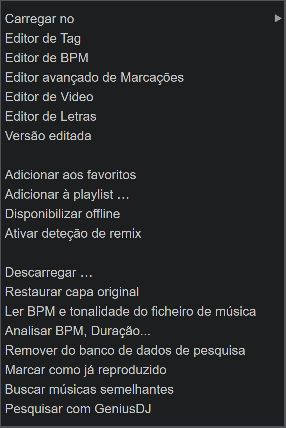
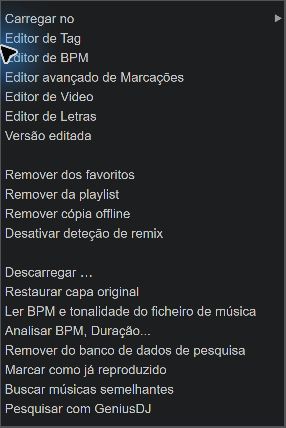
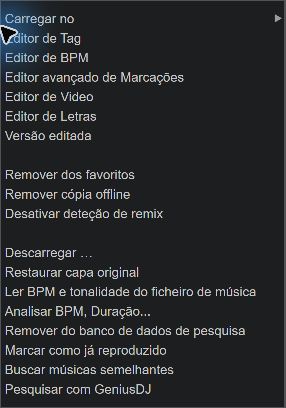
Descarregar …, Restaurar capa original e Ler BPM e tonalidade do ficheiro de música aparecem abaixo do grupo separado. Esses três comandos não mudam com Alt. O VirtualDJ acrescenta seus próprios comandos de edição e de banco de dados.
Os comandos do plugin para Faixas favoritas, Listas de reprodução, Transferências, Cópias off-line, Capa e BPM/Chave são explicados abaixo. Editores e comandos de análise como Editor de tags, Editor BPM ou Analise BPM e tags pertencem a VirtualDJ e têm um efeito diferente do plugin que lê tags de arquivo existentes.
Detectar remix do título
A detecção global leva o conteúdo do último par de colchetes correspondente para a coluna remix e remove esta parte da coluna título. Exemplo: Superfreak (Freak) (Blakkat Remix) aparece como título Superfreak (Freak) com remix Blakkat Remix. Um campo remix fornecido explicitamente pelo servidor tem precedência.
A partir da versão 1.5, o reconhecimento pode ser definido para títulos individuais ou múltiplos: Ativar deteção de remix no menu normal da trilha habilita-o; com Alt aparece ao abrir o menu Desativar deteção de remix. A promoção se aplica a toda a seleção. A configuração global no menu raiz continua sendo o valor inicial para títulos sem qualquer definição específica.
Ambos os comandos reconstroem Título e remix dos dados de origem novamente. Ativar deteção de remix produz os mesmos valores da primeira chamada com a detecção ativada. Desativar deteção de remix adota o título fonte completo sem separação; uma tag de remix independente da fonte é mantida.
Se um título ou remix foi editado em VirtualDJ, uma confirmação aparece antes de sobrescrevê-lo. Para uma seleção múltipla, uma faixa alterada é suficiente: a caixa de diálogo aparece uma vez antes de processar toda a seleção. Substituir substitui ambos os campos de todos os títulos selecionados pela respectiva representação da fonte. Com Cancelar Todos os valores de título e remix e configurações específicas de faixas anteriores são mantidos. Outros metadados e arquivos de música no servidor permanecem inalterados.
VirtualDJ salva a escolha específica da faixa para a conexão e conta do servidor atual. A mesma escolha se aplica a ocorrências repetidas dessa faixa em suas próprias playlists. MusicServer Connect não cria um banco de dados de trilhas separado.
Determine o artista do título a partir dos nomes de arquivos FRITZ!Box
Se houver uma conexão FRITZ!Box adequada, isso também aparecerá Obter o artista da faixa a partir do nome do ficheiro. Este auxiliar opcional tenta derivar um artista ausente do nome do arquivo fornecido pelo servidor como título. Os metadados de artistas existentes têm prioridade. O resultado depende do padrão de nomenclatura; com Desativar a obtenção do artista a partir do nome do ficheiro desativa o recurso novamente.
Este item de menu não está disponível no Gerbera. Se Gerbera retornar um título como “Artista - Título” apesar de um campo de artista separado, verifique seu Configure títulos simples nos resultados da pesquisa.
Leia BPM e chave
O plugin primeiro usa BPM e valores-chave fornecidos pelo servidor. Valores ausentes não provam que o arquivo de música não possui tags: alguns servidores os leem apenas para determinados formatos ou nem os leem. As restrições conhecidas estão descritas na lista de compatibilidade.
- Marque os títulos que deseja.
- Escolha Ler BPM e tonalidade do ficheiro de música.
- Aguardando processamento. A caixa de diálogo de progresso mostra os títulos editados e pode ser aberta via Cancelar terminar.
Este comando lê tags de arquivo existentes; não analisa o áudio. O plug-in usa uma cópia offline existente ou baixa temporariamente o arquivo completo e, em seguida, remove o arquivo temporário. Arquivos grandes podem, portanto, demorar mais. Leitores de tags de arquivo suportam MP3, FLAC, Ogg Vorbis/Opus, WAV, AIFF e MP4/M4A. Outros formatos ainda podem fornecer metadados através do servidor.
Os valores válidos encontrados são aplicados às faixas de plug-in selecionadas em VirtualDJ e podem substituir valores BPM/chave existentes. Valores ausentes são mostrados como Não disponível exibido. Os arquivos e o banco de dados do servidor não são alterados.
Restaurar capa original
Se a capa estiver faltando, incorreta ou desatualizada, marque os títulos afetados e selecione Restaurar capa original. O plugin recarrega a capa atualmente oferecida pelo servidor de música e atualiza a exibição em VirtualDJ. Não é necessário reiniciar.
O servidor deve estar acessível e fornecer uma imagem válida. Nenhuma pesquisa de imagens na Internet é realizada. Tags e arquivos de música permanecem inalterados. Se o salvamento falhar, a cobertura anterior será mantida.
Favoritos e listas de reprodução
Onde as alterações são salvas?
| conexão | Favoritos e playlists editáveis |
|---|---|
| UPnP/DLNA, por ex. Gerbera | O plugin salva seus próprios favoritos e listas de reprodução localmente para esta conexão de servidor. Eles não alteram os arquivos da lista de reprodução no NAS nem aparecem automaticamente em outros clientes. As listas de reprodução fornecidas pelo servidor também são lidas. |
| OpenSubsonic/Subsonic | O plugin usa a API do servidor para favoritos e playlists. As alterações serão salvas no servidor se sua conta tiver as permissões necessárias. Se outros clientes podem acessá-los depende do servidor e de suas configurações de acesso. |
Adicionar e remover favoritos
Selecione as faixas e escolha Adicionar aos favoritos. Eles aparecem abaixo Faixas favoritas. Com Remover dos favoritos desmarca-o. Para o comando de remoção, segure Alt ao abrir o menu de título. Os arquivos de música são retidos. Se a visualização ainda mostrar o status antigo, atualize-a.
Crie uma lista de reprodução ou adicione títulos
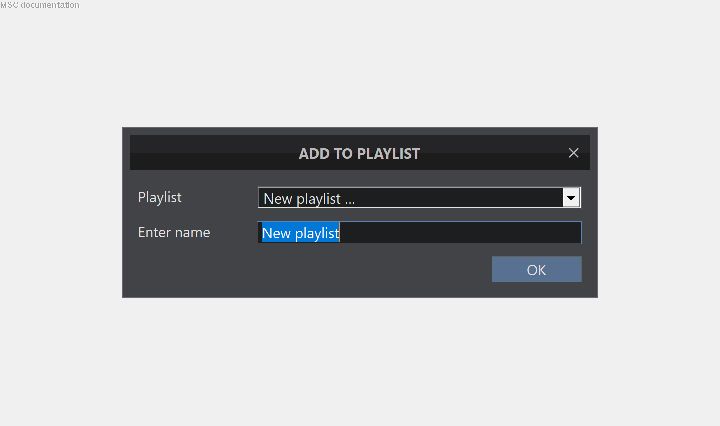
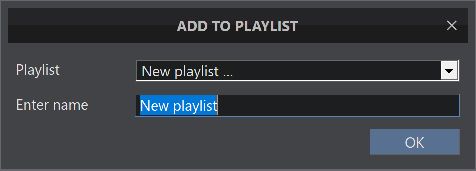
- Marque os títulos que deseja e escolha Adicionar à playlist.
- Escolha uma lista de reprodução editável na caixa de diálogo. Para criar um, escolha Nova playlist … e digite um nome.
- Confirme com OK. Os títulos são adicionados à lista selecionada.
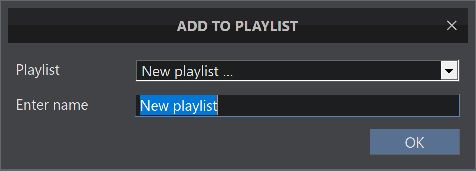
Os arquivos da lista de reprodução importados por um servidor UPnP não podem ser editados com esse recurso, portanto, não são oferecidos como destinos editáveis. Se necessário, crie sua própria playlist MSC contendo as faixas desejadas. Com OpenSubsonic, a falta de permissões de gravação pode impedir alterações.
Ao criá-lo, o nome deve ser único. Se já existir uma lista de reprodução com este nome, a mensagem de erro aparece Já existe uma playlist com este nome. Introduza outro nome. Nomes que diferem apenas em maiúsculas e minúsculas, espaços à esquerda ou à direita ou representações Unicode equivalentes contam como idênticos. Isso se aplica a listas de reprodução UPnP locais e listas de reprodução de servidor conectadas por meio de OpenSubsonic/Subsonic. A lista de reprodução existente é mantida. Para adicionar faixas, selecione essa lista de reprodução na caixa de diálogo.
Remover entradas e excluir playlist
Abra uma lista de reprodução editável, marque as entradas relevantes e abra o menu de contexto pressionando e segurando Altchave. Escolha Remover da playlist. Este comando substitui Adicionar à playlist. Se uma faixa ocorrer mais de uma vez, apenas a entrada selecionada da lista de reprodução será removida. Se a lista tiver sido alterada, atualize-a e selecione a entrada novamente.
Para a lista inteira, abra o menu de contexto do nó da lista de reprodução e selecione Excluir playlist. As ofertas de confirmação Sim e Não. A lista é excluída; os arquivos de música são retidos. Esses comandos estão disponíveis apenas para listas de reprodução editáveis.
Ordem, títulos e formatos repetidos
O plugin preserva a ordem da playlist do servidor, incluindo faixas repetidas. A classificação de colunas em VirtualDJ pode alterar a ordem visível. Se um servidor não suportar vídeos, eles também poderão estar ausentes das listas de reprodução mistas. A simples atualização do plug-in não pode reparar erros de importação ou pedido do servidor.
O software do servidor determina quais arquivos de lista de reprodução o servidor importa. Os formatos e desvios conhecidos estão no Lista de compatibilidade. As playlists locais do MSC são independentes disso; a caixa de diálogo não cria um arquivo M3U, WPL ou XSPF.
Downloads e uso offline
Baixar arquivos para uma pasta
Selecione as faixas e escolha Descarregar …. Escolha uma pasta de destino para os arquivos de mídia completos. A exportação usa o formato de download oferecido pelo servidor. Nomes de arquivos exclusivos evitam que os arquivos existentes sejam substituídos.
Os arquivos exportados são armazenados na pasta selecionada independentemente do cache offline gerenciado. Você pode usá-los em VirtualDJ como outros arquivos locais. Um download com falha não é publicado como um arquivo completo.
Disponibilizar offline
Selecione para títulos destacados Disponibilizar offline. O plugin copia os arquivos completos para seu cache local e os mostra abaixo Faixas offline . Os vídeos também mantêm seu tipo de mídia. Deixe espaço suficiente para os arquivos completos.
As cópias offline pertencem à respectiva conexão e conta do servidor. Eles não são uma segunda biblioteca geral de música. O armazenamento gerenciado está abaixo %LOCALAPPDATA%\MusicServerConnect\OfflineCache; remova cópias usando o item de menu no plugin.
Progresso, histórico e fila
O diálogo Disponibilizar offline mostra a trilha, a contagem de itens e o progresso da cópia. Segundo plano fecha a visualização do progresso enquanto os trabalhos continuam. Através do menu de contexto do Títulos off-line → Ver fila de download você abre novamente.
- Parar
- Encerra os trabalhos offline que ainda estão em execução ou aguardando. As cópias que já foram completamente salvas são retidas.
- Remover um trabalho na fila
- Remove um trabalho selecionado da fila. Para excluir cópias concluídas, use em vez disso Remover cópia offline no menu de trilha.
- Sem memória livre ou erro de cópia
- O plugin relata o problema. Os arquivos que já foram salvos completamente são retidos; verifique o espaço de armazenamento e a conexão antes de tentar novamente.
Prefira cache ou streams online
No menu de contexto do Faixas offline você escolhe Preferir cache ou Preferir transmissão online. O menu oferece a alternativa para a qual você pode alternar. Quando o cache é preferido, o plugin usa uma cópia local válida existente. Sem ele, é necessária uma fonte online.
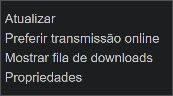
Quando o streaming online é preferido e existe uma cópia local, o plug-in verifica a disponibilidade do servidor e pode usar a cópia se o servidor estiver inacessível. Para uso off-line planejado, selecione Preferir cache, mantenha a conexão apropriada salva e verifique se todas as faixas necessárias foram copiadas completamente. Isso não faz com que uma falha de rede durante a reprodução acione uma alternância contínua.
Remover cópias off-line
Marque os títulos relevantes e abra o menu de contexto pressionando e segurando Altchave. Escolha Remover cópia offline. Isso remove apenas a cópia local gerenciada pelo plugin. O arquivo original do servidor e os arquivos exportados anteriormente para suas próprias pastas são mantidos. Sem uma cópia local, esta faixa precisa de uma fonte online acessível novamente.
Licença, idioma e ajuda
Abra o manual on-line
Abra clicando com o botão direito MusicServer Connect no menu de contexto e escolha Ajuda. O manual on-line é aberto no navegador padrão. Não é necessário registro em um servidor de música. Acompanhe no cardápio Ajuda as entradas Sobre e Comprar licença; o Registrando faixas mostra a ordem.
Ver a versão e o status da licença
Abra o menu de contexto de MusicServer Connect → Sobre. A caixa de diálogo mostra a versão do plugin e o status da licença demonstração ou Válido. Através OK fecha.
Carregue um arquivo de licença e use a demonstração
Com MusicServer Connect → Comprar licença para abrir a página de compra de sua conta VirtualDJ atual. As vendas ainda não estão habilitadas. Assim que estiver disponível, a ativação será automática; um arquivo de licença e uma fatura em PDF também serão oferecidos para download. Por favor, guarde os dois arquivos.
- Faça login em VirtualDJ com a conta para a qual a licença foi emitida.
- Abrir Sobre → Carregar arquivo de licença….
- Escolha o caminho certo
.licarquivo e confirme a seleção. - Após a ativação bem-sucedida, a caixa de diálogo Sobre mostra Licença: Válida.
A conta VirtualDJ usada para licenciamento é separada da sua conta do servidor de música. Se uma licença for rejeitada, verifique sua classificação contábil e arquivo. Se sua conta VirtualDJ não for detectada, faça login nela primeiro.
A demonstração regular permite até Solicitações de fluxo 20 e geral dez cópias off-line. As solicitações de stream são contadas separadamente de faixas distintas. A remoção de uma cópia off-line não restaura a permissão de demonstração usada. Uma licença adquirida válida remove esses limites de demonstração.
Idioma e configurações salvas
Os menus e caixas de diálogo do plug-in seguem a configuração de idioma do VirtualDJ; não há opção de idioma de plug-in separada. O texto não traduzido pode aparecer em inglês. As configurações de visualização e remix são armazenadas localmente. A seleção de faixa versus artista do álbum e a detecção FRITZ!Box opcional são salvas por conexão.
Solução de problemas
- Servidor não encontrado ou falha no login
- Verifique o endereço do servidor, porta e conexão de rede. Repita a descoberta UPnP, se necessário. Para OpenSubsonic, use a conta de servidor correta e uma chave de API quando necessário.
- Uma trilha está faltando em todos os lugares
- Confira o catálogo diretamente no servidor de música. O servidor deve fornecer o arquivo e o formato através da interface utilizada. Em seguida, atualize no plugin.
- Título visível, mas não pesquisável em um nó de árvore
- O Adicione faixas ao banco de dados de pesquisa VirtualDJ e verifique as opções de pesquisa da pasta atual.
- Artista aparece antes do título
- Verifique qual título o servidor está fornecendo. Em Gerbera o Configure títulos simples nos resultados da pesquisa usar. Isto é independente da determinação opcional de FRITZ!Box.
- O álbum aparece várias vezes ou como desconhecido
- Verifique as tags do álbum e do artista do álbum e o agrupamento de álbuns do servidor. Arquivos sem tags utilizáveis podem aparecer sob os nomes de arquivo originais. O plugin não pode inventar informações ausentes do álbum.
- A lista de reprodução contém menos músicas ou uma ordem diferente
- Verifique a importação do servidor, formatos suportados e suporte de vídeo. Classificar uma coluna em VirtualDJ pode alterar a ordem visível. As limitações conhecidas do servidor estão listadas na lista de compatibilidade.
- A reprodução falha
- Verifique a conectividade e as permissões. Abra o mesmo arquivo diretamente em VirtualDJ para isolar problemas de codec. Se pertencer a outro servidor ou conta, use a conexão apropriada.
- Falha na ação da lista de reprodução ou favoritos
- Atualize a lista e verifique os direitos da conta do servidor. As listas de reprodução do servidor UPnP são somente leitura; Suas próprias listas MSC podem ser gerenciadas localmente.
- BPM, chave ou tampa faltando
- Primeiro verifique os mapeamentos eficazes de servidores e tags. Se necessário Leia as tags de arquivo BPM/Key existentes ou isso Recarregar tampa do servidor.
Mais detalhes: Lista de compatibilidade · Configuração do servidor · Áudio e vídeo