マニュアル
MusicServer Connect 1.6 · ステータス:
MusicServer Connect を使用すると、VirtualDJ に音楽サーバーへのアクセスが許可されます。トラックの検索と再生、アーティスト、アルバム、ジャンルの参照、プレイリストとお気に入りの管理、ファイルのダウンロードまたはオフラインでの利用可能な状態の維持が可能です。
左側でトピックを選択してください。三角形を使用してチャプタを展開または折りたたむことができます。画像は、VirtualDJ で実行されているプラグインを示しています。個々のサーバーの機能については、関連するセクションで説明します。
接続と開始
要件とインストール
オンライン ソース、プラグイン、および UPnP/DLNA または OpenSubsonic/Subsonic でアクセス可能なミュージック サーバーをサポートする Windows には VirtualDJ が必要です。ミュージック サーバーは、ファイルをカタログにすでに追加している必要があります。これは、どのサーバーとメタデータがチェックされたかを示します 互換性一覧.
手動インストールでは、VirtualDJを終了し、次のファイルをコピーします: MusicServer Connect.dll フォルダ内に %LOCALAPPDATA%\VirtualDJ\Plugins64\OnlineSources その後、VirtualDJを起動します。既存DLLを置き換える場合も、VirtualDJを終了してください。インストール済みバージョンは次の画面で確認できます: バージョン情報 チェックしてください。
プラグインを開いて接続します
- 左側のブラウザツリーでVirtualDJを開きます オンライン音楽 → MusicServer Connect.
- トラック リストの登録通知またはプラグイン エントリのコンテキスト メニューから登録を開きます。 VirtualDJ もこのコマンドを実行できます ログイン 名前を付けてください。
- 検出された UPnP サーバーを選択するか、その URL を入力します。 OpenSubsonic の場合は、ユーザー名とパスワード、または必要な API キーも入力します。
- プロトコルの検出を待ってクリックします。 接続 または ログイン.
- プラグインのエントリを展開して開きます すべての曲。サーバーとライブラリのサイズによっては、最初のライブラリのビルドに時間がかかる場合があります。
UPnPと検索サーバーを再接続します
接続ダイアログには、ネットワーク上で見つかった UPnP サーバーが一覧表示されます。アドレスを使用するサーバーを選択します。 UPnP が検出されると、ユーザー名とパスワードは無効のままになります。手動セットアップの場合は、サーバーの到達可能なネットワーク アドレスとポートを入力します。
リストの左側にある円形の矢印のボタンを押すと、サーバー検索が再度開始されます。検索中はアイコンが回転してリストが表示されます UPnPサーバーを検索中... 灰色で、両方のコントロールが無効になっています。サーバーが利用可能になると、テキストが白になります。サーバーが見つからない場合、リストはグレーのままで無効になります。手動で入力した接続の詳細は保持されます。
この検索によりサーバーが検出されます。 NAS で新しい音楽スキャンは開始されません。何も見つからない場合は、ネットワークと実行中のメディア サーバーを確認してください。既知のサーバー アドレスを直接入力することもできます。
OpenSubsonic/Subsonicにログインします
構成されているサブパスを含むサーバーのベース URL を入力します。 Windows ユーザーおよび VirtualDJ アカウントから独立したミュージック サーバー アカウントを使用します。プラグインはサーバー プロトコルを検出し、資格情報を確認します。
Ampache および LMS にはログインするために API キーが必要です。関連情報は以下のとおりです。 サーバー構成: API キー。製品にどの登録が必要かについても列に記載されています 一般 互換性リスト。
接続は Windows ユーザー用に保存されます。プラグインは、アクセス データを Windows 資格情報管理に保存します。
ログアウトしてサーバーを切り替える
右クリックしてメニューを開きます MusicServer Connect を開き、サインアウトのコマンドを選びます。VirtualDJでは、例えば次のように表示されます: ログアウト をクリックして、目的のサーバーに接続します。オフライン コピーとローカル UPnP プレイリストはサーバー接続に属します。独自の接続を介して別のサーバーまたはアカウントからトラックを開きます。
保存された接続を削除し、アクティブなプラグインの操作を停止します。サーバー上の音楽ファイルは削除されません。オフラインで使用できるように、適切な接続を保存しておいてください。
ライブラリーとビュー
すべてのトラック、お気に入り、ランダムなトラック
- すべての曲
- 使用中のインターフェイスを通じてサーバーから提供されるすべてのメディア。サーバーによっては、これにビデオが含まれる場合があります。ここでファイルが欠落している場合は、まずサーバー カタログを確認してください。
- お気に入りの曲
- お気に入りとしてマークしたタイトル。 UPnP と OpenSubsonic ではストレージが異なります。見る お気に入りとプレイリスト.
- ランダムな曲
- ランダムなトラック選択。ビューを更新して新しい選択を生成します。
- プレイリスト: …
- サーバーによって配信されるプレイリスト、またはプラグインで作成されるプレイリスト。詳細については以下をご覧ください プレイリスト.
- オフライン曲
- 現在の接続の完全に保存されたオフライン コピー。このエントリはツリーの一番下にあります。下にスクロールすると、多くのアーティストやアルバムが表示されます。
ビューの表示と非表示を切り替える
右クリックすると、 MusicServer Connect ツリー設定を開きます。使用する アーティストの表示/非表示, アルバムの表示/非表示 そして ジャンルの表示/非表示 どのグループを表示するかを選択します。各メニュー エントリには、次に利用可能なアクションが表示されます。「非表示」と表示されている場合、そのグループはすでに表示されています。
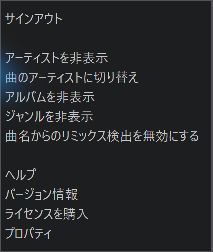
トラックアーティストとアルバムアーティスト
アーティストが表示されている場合は、同じメニュー内で選択できます 曲のアーティストに切り替え そして アルバムアーティストに切り替え 。アーティストが個々のパフォーマーごとにトラックをグループ化して追跡します。アルバム アーティストは、さまざまなトラック アーティストによるコンピレーションを含め、アルバム全体をグループ化します。選択内容は現在の接続に保存されます。
アーティスト ビューでは、ツリー内のグループ分けが変更されます。コラム アーティスト サーバーが提供している場合は、トラックのアーティストが表示され続けます。情報が欠落していたり、サーバーによって要約された情報があると、割り当てが制限される可能性があります。
アルバムと複数のジャンル
アルバム ビューはサーバーのアルバム グループを使用します。同じ名前の 2 つのアルバムを別々のサーバー エントリにすることができます。たとえば、Navidrome では、アルバムのグループ化を次のように構成できます。 構成する.
複数のジャンルのタイトルがこれらの各ジャンルの下に表示されます。 MusicServer Connect は個別のサーバー値を使用し、次のようにリストも分割します。 Techno/Hard Trance または Techno; Hard Trance オン。括弧内の区切り文字は引き続きジャンルの一部です。たとえば、 Techno (Peak Time / Driving)。メディア ファイルはダウンロードされず、そのタグも変更されません。タイトル内のジャンルテキストはサーバーから提供された情報のままです。詳細: 複数のジャンル.
スマートプレイリストと特別なアルバムリスト
プラグインがサーバーのスマート プレイリストを認識すると、ルート メニューには次の機能も表示されます。 スマートプレイリストの表示/非表示 オン。サーバーはそのルールに従ってそのようなリストを計算します。このプラグインは、スマート プレイリスト用の独自のルール エディターを提供しません。
OpenSubsonicも登場 新しいアルバム, よく再生するアルバム, 最近再生したアルバム そして 高評価のアルバム。その内容はサーバーの情報と機能に依存します。これらのアルバム リストはスマート プレイリストとは区別されます。
ライブラリを更新する
子ツリー ノードのコンテキスト メニューを開いて、 更新。プラグインはライブラリ ビューを再読み込みします。音楽ライブラリが変更されたことが報告された場合は、更新されたツリーで目的のエントリを再度選択します。
ミュージック サーバーは、まず新しいファイルをカタログに追加する必要があります。プラグインを更新しても、このサーバー スキャンは置き換えられません。新しいトラックも登録する必要があります。 ローカル VirtualDJ 検索 登録します。
検索機能
サーバークエリとツリーノードでの検索
プラグインのルートを選択します MusicServer Connect VirtualDJ の検索バーに用語を入力して、サーバー ライブラリを検索します。利用可能なフィールドと結果はサーバーによって異なります。適切な UPnP 検索が利用できない場合、プラグインはインポートされたカタログを検索できます。
アーティスト、アルバム、ジャンル、またはプレイリスト ノード内で、VirtualDJ はローカル検索データベースを使用します。トラックを単独で表示しても登録されません。したがって、プラグイン root での検索では、ノード検索でまだ欠落しているトラックが見つかる可能性があります。
すべてのトラックを検索データベースに追加します
- プラグインを目的のサーバーに接続して開きます すべての曲.
- 検索フィールドを空にして、完全なリストが表示されるまで待ちます。
- トラックリストをクリックして使用します Ctrl + A すべてのトラック。
- コンテキスト メニューから VirtualDJ を選択します DBを検索→データベースに追加.
- 完了するまで待ち、目的のツリー ノードを開いて、そこで再度検索します。
このアクションにより、トラックが VirtualDJ 検索データベースに登録されます。音楽ファイルのコピーやBPMの解析は行いません。正確なメニュー ラベルは、VirtualDJ のバージョンと既存のデータベースの状態によって異なる場合があります。
トラックを追加した後に繰り返します
最初にサーバーに新しいファイルを読み取らせます。次に、プラグイン ビューを更新し、記録を繰り返します。 すべての曲 空の検索フィールドを使用します。すでに知っているタイトルを再度選択することもできます。サーバーを変更した後は、新しいサーバーでも同じプロセスを使用します。
それでも一致するものが見つからない場合は、VirtualDJ の現在のフォルダー検索オプションと有効な検索フィールド、特にタイトルとアーティストを確認してください。トラックが存在しない場合 すべての曲、原因はローカル ノードの検索よりも前に発生します。こちらも参照 トラブルシューティング.
トラック、再生、メタデータ
オーディオとビデオを再生する
リストから曲をデッキにドラッグするか、 ロードする VirtualDJ コンテキスト メニュー内。 VirtualDJ は、再生、プレビュー、波形、分析、ミキシングを処理します。 MusicServer Connect は、適切なサーバー ソースまたは既存のオフライン コピーを提供します。
サーバーからビデオを読み込むこともできます。プレビューと出力のために VirtualDJ のビデオ領域を開きます。サーバーはそのインターフェイスを通じてビデオを公開する必要があり、VirtualDJ はそのオーディオ コーデックとビデオ コーデックをサポートする必要があります。プラグインはファイルを変更しません。見る オーディオとビデオ.
トラックメニューと複数選択
1 つ以上のタイトルをマークし、右クリックしてコンテキスト メニューを開きます。と Ctrl 追加の個々のトラックを選択するには、 Shift 連続範囲と用途 Ctrl + A 完全に表示されたリスト。
コマンドの最初のグループは通常、追加またはオンに切り替えることで機能します。ホールド Alt コンテキスト メニューを開いて [削除] または [無効化] を選択します。その後、キーを放すことができます。選択したアクションは、以前の設定が異なる場合でも、選択したすべてのトラックに適用されます。
別の曲メニューに関するヒント
VirtualDJの起動直後には通知は表示されません。VirtualDJはプラグインが初めて使用されたときに起動します。VirtualDJのブラウザでMusicServer Connectを開いてください。
Altキーを使った曲メニューをまだ使用していない場合、VirtualDJのセッションごとに1回ヒントが表示されます。MusicServer Connectが選択され、VirtualDJが前面にあるとき、数秒後に表示されます。
ヒントの内容: „Altキーを押しながら曲を右クリックすると、別のコンテキストメニューが表示されます。この通知をクリックするとマニュアルが開きます。“
通知またはWindowsの通知領域にあるアイコンをクリックすると、VirtualDJで現在選択されている言語で、マニュアルのこの節が開きます。
Altキーを押しながらMSCの曲のコンテキストメニューを一度開くと、プラグインはその操作をWindowsユーザーごとに記憶します。その後は再起動してもヒントは表示されません。マニュアルを開くだけではヒントは無効になりません。
Altキーを押したときの一時的なキーボード表示
Altキーを押している間、VirtualDJのキー割り当て画面が一時的に表示されることがあります。MSCのコンテキストメニューはそのまま使用できます。表示が気になる場合は、任意で表示を遅らせるか無効にできます。
方法1:表示を遅らせる
キーボードの一覧表示は引き続き使用できますが、Altキーを長く押したときだけ表示されます。遅延はVirtualDJのキーボード割り当てで設定します。
- keyboardShowKeymapOverlayは「はい」(Yes)のままにします。設定 → コントローラーを開き、Keyboardを選択して、割り当てエディター(Edit Mapping/Advanced Editor)を開きます。
- ALTキーを選択し、現在のコマンドを控えます。既存のkeyboard_shortcuts呼び出しに、希望する遅延を追加します。例:
keyboard_shortcuts 1500ms - 変更したキーボード割り当てを任意の名前で保存し、選択したままにします。
1500msは1.5秒です。Altキーを押して素早く右クリックすれば、通常はキーボードの一覧表示が出る前に操作できます。MSCは押されているAltキーを引き続き即座に認識します。遅延はVDJのキーボード表示に適用されます。
時間は必要に応じて変更できます。500msは0.5秒です。元に戻すには、控えておいたコマンドを復元します。ALTの割り当てにほかのコマンドが含まれる場合は、keyboard_shortcuts呼び出しだけを変更してください。
方法2:表示を有効または無効にする
- 歯車アイコンからVirtualDJの設定を開き、オプションを選択します。
- keyboardShowKeymapOverlayを検索します。
- keyboardShowKeymapOverlayを「いいえ」(No)に設定します。
この設定でキーボードの一覧表示が非表示になります。既存のキーボードショートカットとAltキーによるMSCメニューの切り替えは引き続き使用できます。「はい」(Yes)を選択すると再び表示されます。
このオプションにはAltとAltGrを個別に選ぶ設定はありません。表示に使用するキーは、VirtualDJのキーボード割り当てで設定します。
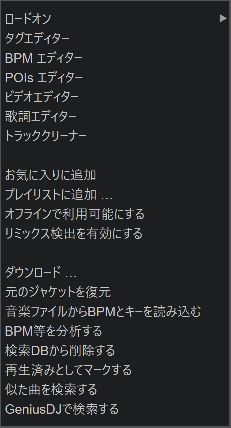
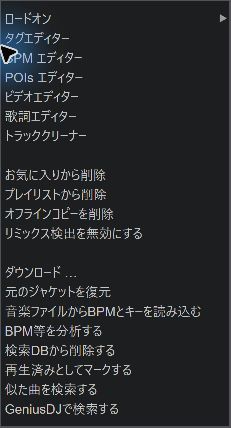
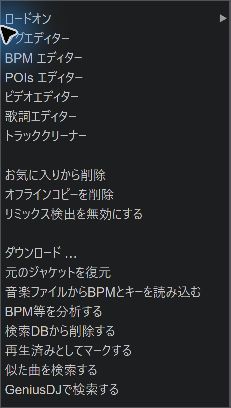
ダウンロード …, 元のジャケットを復元 そして 音楽ファイルからBPMとキーを読み込む は区切られたグループの下に表示されます。この3つの操作はAltを押しても変わりません。VirtualDJ独自の編集・データベース操作も追加されます。
プラグインコマンドは、 お気に入りの曲, プレイリスト, ダウンロード, オフラインコピー, カバー そして BPM/キー 以下で説明します。エディターと分析コマンド タグエディター, BPM編集者 または BPM とタグを分析する VirtualDJ に属し、既存のファイル タグを読み出すプラグインとは異なる効果があります。
タイトルからリミックスを検出
グローバル検出では、最後に一致した括弧のペアの内容がリミックス列に取り込まれ、この部分がタイトル列から削除されます。例: Superfreak (Freak) (Blakkat Remix) タイトルとして表示されます Superfreak (Freak) リミックスあり Blakkat Remix。サーバーによって明示的に提供されたリミックス フィールドが優先されます。
バージョン 1.5 以降では、個別または複数のタイトルに対して認識を設定できます。 リミックス検出を有効にする 通常のトラックメニューでそれを有効にします。と Alt メニューを開くと表示されます リミックス検出を無効にする。プロモーションは選択内容全体に適用されます。ルート メニューのグローバル設定は、特に定義されていないタイトルの初期値のままです。
どちらのコマンドも再構築します ソースデータからのタイトルとリミックス またまた。 リミックス検出を有効にする 検出をオンにした最初の呼び出しと同じ値を生成します。 リミックス検出を無効にする ソースの完全なタイトルを分離せずに採用します。ソースの独立したリミックス タグは保持されます。
VirtualDJ でタイトルまたはリミックスを編集した場合、上書きする前に確認が表示されます。複数選択の場合、変更されたトラックは 1 つだけで十分です。ダイアログは、選択全体を処理する前に 1 回表示されます。 上書き 選択したすべてのタイトルの両方のフィールドをそれぞれのソース表現に置き換えます。と キャンセル すべてのタイトルとリミックスの値、および以前のトラック固有の設定は保持されます。サーバー上の他のメタデータと音楽ファイルは変更されません。
VirtualDJ は、現在のサーバー接続とアカウントのトラック固有の選択を保存します。同じ選択が、独自のプレイリスト内でそのトラックが繰り返し出現する場合にも適用されます。 MusicServer Connect は別個のトラック データベースを作成しません。
FRITZ!Box ファイル名からタイトルアーティストを決定
適切な FRITZ!Box 接続がある場合は、これも表示されます ファイル名から曲のアーティストを抽出。このオプションのヘルパーは、サーバーによってタイトルとして提供されたファイル名から欠落しているアーティストを導き出そうとします。既存のアーティストのメタデータが優先されます。結果は命名パターンによって異なります。と ファイル名からのアーティスト抽出を無効にする 機能を再びオフにします。
このメニュー項目は、Gerbera では使用できません。 Gerbera が別のアーティスト フィールドにもかかわらず「アーティスト - タイトル」のようなタイトルを返す場合は、そのフィールドを確認してください。 検索結果にプレーンなタイトルを設定する.
BPMを読み取ってキーを押します
プラグインは最初に、サーバーから提供された BPM とキーの値を使用します。欠損値は、音楽ファイルにタグがないことを証明するものではありません。一部のサーバーは、特定の形式に対してのみタグを読み取るか、まったく読み取りません。既知の制限事項は互換性リストに記載されています。
- 希望するタイトルにマークを付けます。
- 選択してください 音楽ファイルからBPMとキーを読み込む.
- 処理を待っています。進行状況ダイアログには編集されたタイトルが表示され、次の方法で開くことができます。 キャンセル 終わります。
このコマンドは既存のファイル タグを読み取ります。音声は分析されません。プラグインは既存のオフライン コピーを使用するか、完全なファイルを一時的にダウンロードしてから一時ファイルを削除します。したがって、大きなファイルにはさらに時間がかかる場合があります。ファイルタグ リーダーは、MP3、FLAC、Ogg Vorbis/Opus、WAV、AIFF、および MP4/M4A をサポートします。他の形式でもサーバー経由でメタデータが提供される場合があります。
見つかった有効な値は、VirtualDJ で選択したプラグイン トラックに適用され、既存の BPM/key 値を置き換えることができます。欠損値は次のように表示されます 情報なし 表示されます。ファイルとサーバー データベースは変更されません。
元のジャケットを復元
表紙が見つからない、間違っている、または古い場合は、影響を受けるタイトルにマークを付けて、 元のジャケットを復元。このプラグインは、ミュージック サーバーによって現在提供されているカバーを再読み込みし、VirtualDJ の表示を更新します。再起動は必要ありません。
サーバーに到達可能であり、有効なイメージを提供する必要があります。インターネットによる画像検索は行われません。タグと音楽ファイルは変更されません。保存に失敗した場合は、前の表紙が保持されます。
お気に入りとプレイリスト
変更はどこに保存されますか?
| 接続 | お気に入りと編集可能なプレイリスト |
|---|---|
| UPnP/DLNA、例: Gerbera | プラグインは、このサーバー接続用に独自のお気に入りとプレイリストをローカルに保存します。これらは、NAS 上のプレイリスト ファイルを変更したり、他のクライアントに自動的に表示されたりすることはありません。サーバーが提供するプレイリストも読み込まれます。 |
| OpenSubsonic/Subsonic | このプラグインは、お気に入りとプレイリストにサーバー API を使用します。アカウントに必要な権限がある場合、変更はサーバーに保存されます。他のクライアントがそれらにアクセスできるかどうかは、サーバーとそのアクセス設定によって異なります。 |
お気に入りの追加と削除
トラックを選択して選択します お気に入りに追加。以下に表示されます お気に入りの曲。と お気に入りから削除 選択を解除します。削除コマンドの場合は、長押しします。 Alt タイトルメニューを開いたとき。音楽ファイルは保持されます。ビューにまだ古いステータスが表示されている場合は、更新してください。
プレイリストの作成またはタイトルの追加
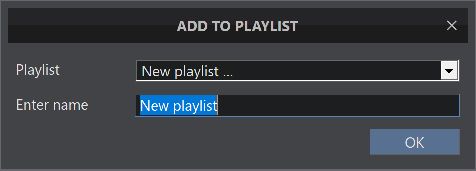
- 希望のタイトルにマークを付けて選択してください プレイリストに追加.
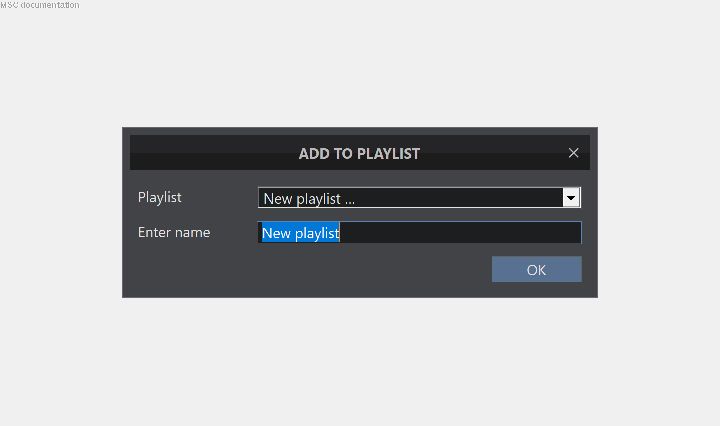
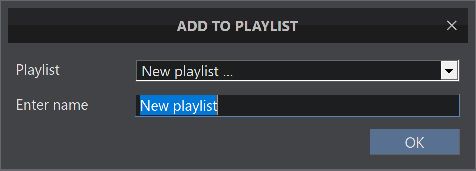
- ダイアログで編集可能なプレイリストを選択します。作成するには、次を選択します 新しいプレイリスト … 名前を入力します。
- で確認してください OK。選択したリストにタイトルが追加されます。
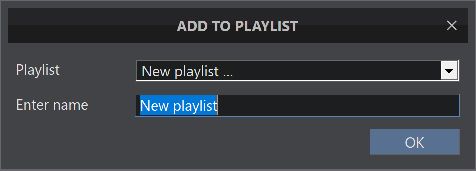
UPnP サーバーによってインポートされたプレイリスト ファイルは、この機能では編集できないため、編集可能な保存先として提供されません。必要に応じて、目的のトラックを含む独自の MSC プレイリストを作成します。 OpenSubsonic では、書き込み権限がないと変更が妨げられる可能性があります。
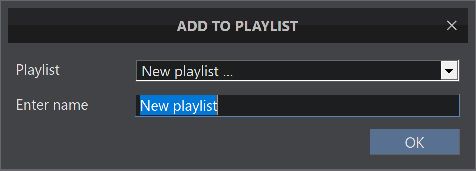
作成するときは、名前が一意である必要があります。この名前のプレイリストがすでに存在する場合、エラー メッセージが表示されます 同じ名前のプレイリストが既に存在します。別の名前を入力してください。 大文字と小文字、先頭または末尾のスペース、または同等の Unicode 表現のみが異なる名前は、同一とみなされます。これは、OpenSubsonic/Subsonic 経由で接続されたローカル UPnP プレイリストとサーバー プレイリストに適用されます。既存のプレイリストは保持されます。トラックを追加するには、代わりにダイアログでそのプレイリストを選択します。
エントリを削除してプレイリストを削除する
編集可能なプレイリストを開き、関連するエントリをマークし、長押ししてコンテキスト メニューを開きます。 Alt鍵。選ぶ プレイリストから削除。このコマンドは置き換えます プレイリストに追加。トラックが複数回出現する場合、選択したプレイリスト エントリのみが削除されます。リストが変更されている場合は、リストを更新してエントリを再度選択します。
リスト全体については、プレイリスト ノードのコンテキスト メニューを開いて、 プレイリストを削除。確認オファー はい そして いいえ。リストは削除されます。音楽ファイルは保持されます。これらのコマンドは、編集可能なプレイリストでのみ使用できます。
順序、繰り返されるタイトルと形式
プラグインは、繰り返されるトラックを含むサーバーのプレイリストの順序を保持します。 VirtualDJ で列を並べ替えると、表示される順序が変更される場合があります。サーバーがビデオをサポートしていない場合、混合プレイリストにもビデオが存在しない可能性があります。プラグインを更新するだけでは、サーバーのインポートまたは注文エラーを修復できません。
サーバーのソフトウェアは、サーバーがどのプレイリスト ファイルをインポートするかを決定します。形式と既知の偏差については、 互換性一覧。ローカル MSC プレイリストはこれとは独立しています。このダイアログでは、M3U、WPL、または XSPF ファイルは作成されません。
ダウンロードとオフラインでの使用
ファイルをフォルダーにダウンロードする
トラックを選択して選択します ダウンロード …。完全なメディア ファイルの保存先フォルダーを選択します。エクスポートでは、サーバーが提供するダウンロード形式を使用します。固有のファイル名により、既存のファイルが上書きされるのを防ぎます。
エクスポートされたファイルは、管理されたオフライン キャッシュとは関係なく、選択したフォルダーに保存されます。他のローカル ファイルと同様に、VirtualDJ で使用できます。失敗したダウンロードは完全なファイルとして公開されません。
オフラインで利用可能にする
ハイライトされたタイトルを選択してください オフラインで利用可能にする。プラグインは完全なファイルをローカル キャッシュにコピーし、以下に表示します。 オフライン曲 。ビデオもメディア タイプを保持します。ファイル全体を入れるのに十分なスペースを確保してください。
オフライン コピーは、それぞれのサーバー接続とアカウントに属します。これらは一般的な 2 番目の音楽ライブラリではありません。マネージドストレージは以下です %LOCALAPPDATA%\MusicServerConnect\OfflineCache;プラグインのメニュー項目を使用してコピーを削除します。
進行状況、背景、キュー
ダイアログ オフライン保存 トラック、アイテム数、コピーの進行状況を表示します。 バックグラウンド ジョブの続行中に進行状況ビューを閉じます。コンテキスト メニューから オフライン タイトル → ダウンロード キューを表示 もう一度開きます。
- 停止
- まだ実行中または待機中のオフライン ジョブを終了します。すでに完全に保存されているコピーは保持されます。
- キューに入れられたジョブを削除する
- 選択したジョブをキューから削除します。完了したコピーを削除するには、代わりに次を使用します オフラインコピーを削除 トラックメニューで。
- 空きメモリがない、またはコピー エラーが発生しました
- プラグインが問題を報告します。すでに完全に保存されているファイルは保持されます。再試行する前に、ストレージ容量と接続を確認してください。
キャッシュまたはオンライン ストリームを優先する
のコンテキストメニューで、 オフライン曲 あなたが選ぶ キャッシュを優先 または オンライン再生を優先。メニューには、切り替えることができる代替案が表示されます。キャッシュが優先される場合、プラグインは有効な既存のローカル コピーを使用します。それがない場合は、オンライン ソースが必要です。
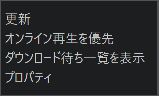
オンライン ストリーミングが優先され、ローカル コピーが存在する場合、プラグインはサーバーの可用性を確認し、サーバーに到達できない場合はコピーを使用することがあります。計画的にオフラインで使用する場合は、 キャッシュを優先、適切な接続を保存したままにし、必要なトラックがすべて完全にコピーされていることを確認します。これにより、再生中にネットワーク障害が発生してもシームレスな切り替えがトリガーされることはありません。
オフラインコピーを削除する
関連するタイトルをマークし、長押ししてコンテキスト メニューを開きます。 Alt鍵。選ぶ オフラインコピーを削除。これにより、プラグインによって管理されるローカル コピーのみが削除されます。サーバーの元のファイルと、以前に自分のフォルダーにエクスポートしたファイルは保持されます。ローカル コピーがない場合、このトラックにはアクセス可能なオンライン ソースが再度必要になります。
ライセンス、言語、ヘルプ
オンラインマニュアルを開く
右クリックして開く MusicServer Connect コンテキストメニューから選択します ヘルプ。オンラインマニュアルは標準ブラウザで開きます。ミュージックサーバーへの登録は必要ありません。メニューでフォローしてください ヘルプ エントリ バージョン情報 そして ライセンスを購入;の メニュー画像 順序を示します。
バージョンとライセンスのステータスを表示する
のコンテキストメニューを開きます MusicServer Connect → バージョン情報。ダイアログにはプラグインのバージョンとライセンスのステータスが表示されます デモ または 有効。経由 OK 閉じます。
ライセンス ファイルをロードしてデモを使用する
メニュー項目 MusicServer Connect → ライセンスを購入 現在の VirtualDJ アカウントの購入ページを開きます。販売はまだ有効になっていません。利用可能になると、アクティベーションは自動的に行われます。ライセンス ファイルと PDF 請求書もダウンロードできます。両方のファイルを保管してください。
- ライセンスが発行されたアカウントで VirtualDJ にログインします。
- 開く 概要 → ライセンス ファイルをロード….
- 正しいものを選択してください
.licファイルを選択して選択を確認します。 - アクティベーションが成功すると、「バージョン情報」ダイアログが表示されます。 ライセンス: 有効.
ライセンスに使用される VirtualDJ アカウントは、ミュージック サーバー アカウントとは別のものです。ライセンスが拒否された場合は、アカウントの割り当てとファイルを確認してください。 VirtualDJ アカウントが検出されない場合は、まずそこにログインしてください。
通常のデモでは、最大で次のことが可能です 20 ストリーム リクエスト そして全体的に オフライン コピー 10 部。ストリーム リクエストは、個別のトラックとは別にカウントされます。オフライン コピーを削除しても、使用済みのデモ割り当ては復元されません。有効なライセンスを購入すると、これらのデモ制限がなくなります。
言語と保存された設定
プラグインのメニューとダイアログは VirtualDJ の言語設定に従います。個別のプラグイン言語スイッチはありません。未翻訳のテキストが英語で表示される場合があります。表示とリミックスの設定はローカルに保存されます。トラック対アルバムアーティストの選択とオプションの FRITZ!Box 検出は接続ごとに保存されます。
トラブルシューティング
- サーバーが見つからないか、ログインに失敗しました
- サーバーのアドレス、ポート、ネットワーク接続を確認してください。必要に応じて UPnP 検出を繰り返します。 OpenSubsonic の場合は、必要に応じて正しいサーバー アカウントと API キーを使用します。
- どこでもトラックが欠落しています
- ミュージックサーバーで直接カタログを確認してください。サーバーは、使用するインターフェイスを介してファイルと形式を提供する必要があります。次に、プラグインを更新します。
- タイトルは表示されますが、ツリー ノードでは検索できません
- の VirtualDJ 検索データベースにトラックを追加します 現在のフォルダーの検索オプションを確認します。
- タイトルの前にアーティストが表示されます
- サーバーがどのタイトルを提供しているかを確認してください。 Gerberaでは、 検索結果にプレーンなタイトルを設定する 使用します。これは、オプションの FRITZ!Box の決定とは独立しています。
- アルバムが複数回表示されるか、不明として表示されます
- アルバムとアルバム アーティストのタグ、およびサーバーのアルバム グループを確認してください。使用可能なタグのないファイルは、元のファイル名で表示される場合があります。プラグインは欠落しているアルバム情報を作成できません。
- プレイリストに含まれる曲が少ないか、順序が異なっています
- サーバーのインポート、サポートされている形式、ビデオのサポートを確認してください。 VirtualDJ の列を並べ替えると、表示される順序が変更される場合があります。サーバーの既知の制限事項は互換性リストに記載されています。
- 再生に失敗する
- 接続と権限を確認してください。コーデックの問題を特定するには、VirtualDJ で同じファイルを直接開きます。別のサーバーまたはアカウントに属している場合は、適切な接続を使用してください。
- プレイリストまたはお気に入りのアクションが失敗する
- リストを更新し、サーバー アカウントの権限を確認します。 UPnP サーバーのプレイリストは読み取り専用です。独自の MSC リストをローカルで管理できます。
- BPM、キーまたはカバーがありません
- まず、有効なサーバーとタグのマッピングを確認します。必要に応じて 既存の BPM/Key ファイル タグを読み出す あるいはそれ サーバーカバーをリロードする.