Manuale
MusicServer Connect 1.6 · Stato:
MusicServer Connect fornisce a VirtualDJ l'accesso ai tuoi server musicali: cerca e riproduci brani, sfoglia artisti, album e generi, gestisci playlist e preferiti e scarica file o mantienili disponibili offline.
Scegli un argomento a sinistra. Utilizza i triangoli per espandere o comprimere i capitoli. Le immagini mostrano il plugin in esecuzione in VirtualDJ. Le caratteristiche dei singoli server sono descritte nelle relative sezioni.
Connessione e inizio
Requisiti e installazione
Hai bisogno di VirtualDJ per Windows con supporto per fonti online, plug-in e un server musicale accessibile con UPnP/DLNA o OpenSubsonic/Subsonic. Il server musicale deve aver già aggiunto i tuoi file al suo catalogo. Questo mostra quali server e metadati sono stati controllati Elenco di compatibilità.
Per un'installazione manuale, chiudere VirtualDJ e il file MusicServer Connect.dll nella cartella %LOCALAPPDATA%\VirtualDJ\Plugins64\OnlineSources in quella cartella, quindi avvia VirtualDJ. VirtualDJ deve essere chiuso anche quando si sostituisce una DLL esistente. Puoi controllare la versione del plugin installato qui Informazioni controllare.
Apri e connetti il plugin
- Apri VirtualDJ nell'albero del browser a sinistra Musica online → MusicServer Connect.
- Apri la registrazione tramite l'avviso di registrazione nell'elenco delle tracce o tramite il menu contestuale della voce del plugin. Anche VirtualDJ può eseguire questo comando Accedi chiamalo.
- Seleziona un server UPnP scoperto o inserisci il suo URL. Per OpenSubsonic, inserisci anche nome utente e password o la chiave API richiesta.
- Attendi il rilevamento del protocollo e fai clic Connetti o Accedi.
- Espandi la voce del plugin e apri Tutti i brani. La creazione iniziale della libreria potrebbe richiedere del tempo a seconda delle dimensioni del server e della libreria.
Connetti UPnP e cerca nuovamente il server
La finestra di dialogo di connessione elenca i server UPnP trovati sulla rete. Seleziona un server per utilizzare il suo indirizzo. Quando viene rilevato UPnP, nome utente e password rimangono disabilitati. Per la configurazione manuale, inserisci l'indirizzo di rete e la porta raggiungibili del tuo server.
Il pulsante con le frecce circolari a sinistra dell'elenco avvia nuovamente la ricerca del server. Durante la ricerca, l'icona ruota per mostrare l'elenco Ricerca dei server UPnP... in grigio, con entrambi i controlli disabilitati. Quando i server sono disponibili, il testo diventa bianco. Se non viene trovato alcun server, l'elenco rimane grigio e disabilitato. I dettagli di connessione immessi manualmente vengono conservati.
Questa ricerca scopre i server; non avvia una nuova scansione musicale sullo NAS. Se non viene trovato nulla, controlla la rete e il server multimediale in esecuzione. Puoi anche inserire direttamente l'indirizzo di un server conosciuto.
Accedi a OpenSubsonic/Subsonic
Immettere l'URL di base del server, incluso qualsiasi percorso secondario configurato. Utilizza il tuo account del server musicale, che è indipendente dal tuo utente Windows e dal tuo account VirtualDJ. Il plugin rileva il protocollo del server e controlla le credenziali.
Ampache e LMS richiedono una chiave API per accedere. Le informazioni pertinenti sono riportate di seguito Configurazione del server: chiave API. Nella colonna è indicato anche quale registrazione è richiesta per il tuo prodotto Generale l'elenco di compatibilità.
La connessione viene salvata per l'utente Windows. Il plugin memorizza i dati di accesso nella gestione delle credenziali Windows.
Esci e cambia server
Fare clic con il tasto destro per aprire il menu MusicServer Connect e seleziona il comando logout; Ad esempio, VirtualDJ lo mostra come Esci e connettersi al server desiderato. Le copie offline e le playlist UPnP locali appartengono a una connessione al server. Apri tracce da un altro server o account tramite la propria connessione.
Rimuove la connessione salvata e interrompe le operazioni attive del plugin. I file musicali sul server non vengono eliminati. Conserva la connessione appropriata salvata per l'utilizzo offline.
Biblioteca e viste
Tutti i brani, i preferiti e i brani casuali
- Tutti i brani
- Tutti i media forniti dal server tramite l'interfaccia in uso. A seconda del server, ciò potrebbe includere video. Se qui manca un file, controlla prima il catalogo del server.
- Brani preferiti
- Titoli che hai contrassegnato come preferiti. Lo spazio di archiviazione differisce tra UPnP e OpenSubsonic; vedere Preferiti e playlist.
- Brani casuali
- Una selezione casuale di tracce. Aggiorna la vista per generare una nuova selezione.
- Playlist:…
- Playlist fornite dal server o create nel plugin. Maggiori informazioni su questo argomento di seguito Playlist.
- Brani offline
- Copie offline completamente salvate della connessione corrente. Questa voce si trova nella parte inferiore dell'albero; Scorri verso il basso per molti artisti o album.
Mostra e nascondi le visualizzazioni
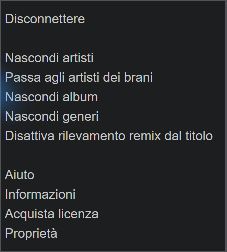
Un clic destro su MusicServer Connect apre le impostazioni dell'albero. Utilizzare Mostra/nascondi artisti, Mostra/nascondi album e Mostra/nascondi i generi Scegli quali gruppi sono visibili. Ogni voce di menu offre la successiva azione disponibile: se dice "Nascondi", il gruppo è già visibile.
Tieni traccia degli artisti e degli artisti degli album
Quando vengono visualizzati gli artisti, puoi scegliere tra nello stesso menu Passa agli artisti dei brani e Passa agli artisti degli album . Tieni traccia dei brani dei gruppi di artisti in base ai loro singoli artisti. Gli artisti dell'album raggruppano un intero album, incluse compilation con diversi artisti dei brani. La selezione viene salvata per la connessione corrente.
La vista artista modifica il raggruppamento nell'albero. La colonna Artista continua a mostrare l'artista del brano se il server lo fornisce. Informazioni mancanti o riepilogate dal server possono limitare l'assegnazione.
Album e generi multipli
La visualizzazione dell'album utilizza il raggruppamento degli album del server. Due album con lo stesso nome possono essere voci di server separate. In Navidrome, ad esempio, è possibile configurare il raggruppamento degli album con configurare.
Sotto ciascuno di questi generi viene visualizzato un titolo multigenere. MusicServer Connect utilizza valori server separati e divide anche elenchi come Techno/Hard Trance o Techno; Hard Trance su. I separatori tra parentesi, ad esempio, rimangono parte del genere Techno (Peak Time / Driving). I file multimediali non vengono scaricati e i relativi tag non vengono modificati. Il testo del genere nel titolo rimane l'informazione fornita dal server. Dettagli: Generi multipli.
Playlist intelligenti ed elenchi di album speciali
Se il plugin riconosce le playlist intelligenti del server, offre anche il menu principale Mostra/nascondi playlist intelligenti su. Il server calcola tali elenchi secondo le sue regole. Il plugin non offre un proprio editor di regole per playlist intelligenti.
Appaiono anche OpenSubsonic Nuovi album, Album più ascoltati, Album ascoltati di recente e Album più votati. Il loro contenuto dipende dalle informazioni e dalle funzioni del server. Questi elenchi di album devono essere distinti dalle playlist intelligenti.
Aggiorna la libreria
Aprire il menu contestuale di un nodo dell'albero figlio e selezionare Aggiorna. Il plugin ricarica la visualizzazione della libreria. Se segnala che la libreria musicale è cambiata, seleziona nuovamente la voce desiderata nell'albero aggiornato.
Il server musicale deve prima aggiungere nuovi file al suo catalogo. L'aggiornamento del plugin non sostituisce questa scansione del server. È inoltre necessario registrare una nuova traccia per ricerca VirtualDJ locale per registrarsi.
Funzioni di ricerca
Interrogazione del server e ricerca nel nodo dell'albero
Scegli la radice del plugin MusicServer Connect e inserisci un termine nella barra di ricerca di VirtualDJ per cercare nella libreria del server. I campi e i risultati disponibili dipendono dal server. Laddove non sia disponibile una ricerca UPnP adatta, il plugin può effettuare ricerche nel catalogo importato.
All'interno di un nodo artista, album, genere o playlist, VirtualDJ utilizza il proprio database di ricerca locale. La sola visualizzazione di una traccia non la registra lì. Una ricerca sul plugin root potrebbe quindi trovare tracce che ancora mancano dalle ricerche dei nodi.
Aggiungi tutte le tracce al database di ricerca
- Collega il plugin al server desiderato e aprilo Tutti i brani.
- Svuota il campo di ricerca e attendi l'elenco completo.
- Fare clic sull'elenco dei brani e utilizzare Ctrl + A tutte le tracce.
- Selezionare VirtualDJ dal menu contestuale Cerca DB → Aggiungi al database.
- Attendi il completamento, apri il nodo dell'albero desiderato e cerca nuovamente lì.
Questa azione registra le tracce nel database di ricerca VirtualDJ. Non copia file musicali né analizza BPM. L'etichetta esatta del menu può variare in base alla versione VirtualDJ e allo stato del database esistente.
Ripetere dopo aver aggiunto le tracce
Lascia che il server legga prima i nuovi file. Quindi aggiorna la visualizzazione del plugin e ripeti la registrazione Tutti i brani con un campo di ricerca vuoto. I titoli già conosciuti possono essere selezionati nuovamente. Dopo una modifica del server, utilizzare la stessa procedura per il nuovo server.
Se le corrispondenze continuano a mancare, controlla l'opzione di ricerca della cartella corrente di VirtualDJ e i campi di ricerca abilitati, in particolare titolo e artista. Se una traccia è assente Tutti i brani, la causa precede la ricerca del nodo locale. Vedi anche Risoluzione dei problemi.
Tracce, riproduzione e metadati
Riproduci audio e video
Trascina un brano dall'elenco su un deck o utilizza Caricare su nel menu contestuale VirtualDJ. VirtualDJ gestisce la riproduzione, l'anteprima, le forme d'onda, l'analisi e il missaggio. MusicServer Connect fornisce l'origine server appropriata o una copia offline esistente.
Puoi anche caricare video dal server. Apri l'area video di VirtualDJ per l'anteprima e l'output. Il server deve esporre il video attraverso la sua interfaccia e VirtualDJ deve supportare i suoi codec audio e video. Il plugin non modifica il file. Vedere Audio e video.
Menu traccia e selezione multipla
Seleziona uno o più titoli e fai clic con il pulsante destro del mouse per aprire il menu contestuale. Con Ctrl per selezionare tracce individuali aggiuntive e Shift una gamma e un utilizzo continui Ctrl + A l'elenco completo visualizzato.
Il primo gruppo di comandi funziona solitamente con l'aggiunta o l'attivazione. Tieni Alt mentre si apre il menu contestuale per selezionare Rimuovi o Disabilita. È quindi possibile rilasciare la chiave. L'azione scelta si applica a tutte le tracce selezionate, anche se le loro impostazioni precedenti differiscono.
Suggerimento sul menu alternativo dei brani
La notifica non appare subito all’avvio di VirtualDJ. VirtualDJ avvia il plugin al primo utilizzo. Apri MusicServer Connect nel browser di VirtualDJ.
Finché non hai usato il menu dei brani con Alt, il suggerimento appare una volta per sessione di VirtualDJ, dopo alcuni secondi con MusicServer Connect selezionato e VirtualDJ in primo piano.
Il suggerimento dice: „Tieni premuto Alt mentre fai clic destro su un brano per mostrare un altro menu contestuale. Fai clic su questa notifica per aprire il manuale.“
Facendo clic sulla notifica o sulla sua icona nell’area di notifica di Windows, si apre questa sezione del manuale nella lingua attualmente scelta in VirtualDJ.
Quando apri per la prima volta il menu contestuale di un brano MSC tenendo premuto Alt, il plugin lo memorizza per il tuo utente Windows. Il suggerimento non apparirà più, nemmeno dopo un riavvio. La sola apertura del manuale non lo disattiva.
Breve visualizzazione della tastiera con Alt
Tenendo premuto Alt, VirtualDJ può mostrare brevemente le assegnazioni della tastiera. Il menu contestuale MSC rimane utilizzabile. Se la visualizzazione ti disturba, puoi ritardarla o disattivarla facoltativamente.
Opzione 1: Ritardare la visualizzazione
La panoramica della tastiera rimane disponibile, ma appare solo tenendo premuto Alt più a lungo. Imposta il ritardo nella mappatura della tastiera di VirtualDJ.
- Lascia keyboardShowKeymapOverlay su Sì (Yes). Apri Impostazioni → Controller, seleziona Keyboard e apri l’editor di mappatura (Edit Mapping/Advanced Editor).
- Seleziona il tasto ALT e annota il comando attuale. Aggiungi il ritardo desiderato alla chiamata keyboard_shortcuts esistente. Esempio:
keyboard_shortcuts 1500ms - Salva la mappatura modificata con un nome personale e lasciala selezionata.
1500ms corrispondono a 1,5 secondi. Un clic destro rapido con Alt evita quindi generalmente la visualizzazione della tastiera. MSC continua a rilevare immediatamente il tasto Alt premuto; il ritardo riguarda la visualizzazione della tastiera di VDJ.
Puoi regolare il tempo secondo le tue preferenze; 500ms corrispondono a mezzo secondo. Per annullare la modifica, ripristina il comando annotato. Se l’assegnazione ALT contiene altri comandi, modifica solo la chiamata keyboard_shortcuts.
Opzione 2: Attivare o disattivare la visualizzazione
- Apri le impostazioni di VirtualDJ tramite l’icona dell’ingranaggio e seleziona Opzioni.
- Cerca keyboardShowKeymapOverlay.
- Imposta keyboardShowKeymapOverlay su No.
Questa impostazione nasconde la panoramica della tastiera. Le scorciatoie esistenti e il cambio del menu MSC con Alt rimangono disponibili. Seleziona Sì (Yes) per riattivare la visualizzazione.
Questa opzione non offre una scelta separata per Alt o AltGr. Il tasto che attiva la visualizzazione è definito nella mappatura della tastiera di VirtualDJ.
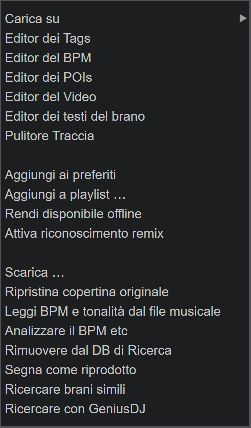
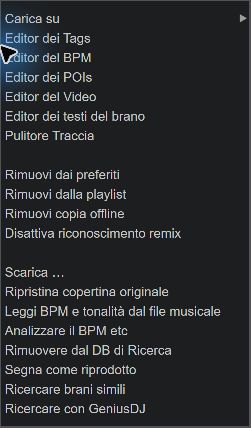
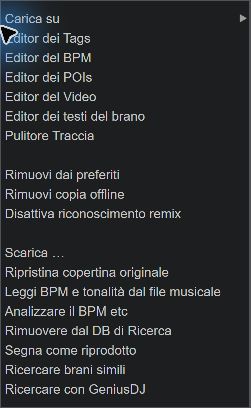
Scarica …, Ripristina copertina originale e Leggi BPM e tonalità dal file musicale compaiono sotto il gruppo separato. Questi tre comandi non cambiano con Alt. VirtualDJ aggiunge i propri comandi di modifica e del database.
I comandi del plugin per Brani preferiti, Playlist, Download, Copie offline, Copertina e BPM/Chiave sono spiegati di seguito. Editor e comandi di analisi come Editor di tag, BPMEditor o Analizza BPM e tag appartengono a VirtualDJ e hanno un effetto diverso rispetto al plugin che legge i tag dei file esistenti.
Rileva il remix dal titolo
Il rilevamento globale porta il contenuto dell'ultima coppia di parentesi corrispondente nella colonna del remix e rimuove questa parte dalla colonna del titolo. Esempio: Superfreak (Freak) (Blakkat Remix) appare come titolo Superfreak (Freak) con remix Blakkat Remix. Un campo remix fornito esplicitamente dal server ha la precedenza.
Dalla versione 1.5 in poi è possibile impostare il riconoscimento per titoli singoli o multipli: Attiva riconoscimento remix nel menu traccia normale lo abilita; con Alt appare quando si apre il menu Disattiva riconoscimento remix. La promozione si applica all'intera selezione. L'impostazione globale nel menu principale rimane il valore iniziale per i titoli senza alcuna definizione specifica.
Entrambi i comandi vengono ricostruiti Titolo e remix dai dati di origine di nuovo. Attiva riconoscimento remix produce gli stessi valori della prima chiamata con il rilevamento attivato. Disattiva riconoscimento remix adotta il titolo completo della fonte senza separazione; viene mantenuto un tag remix indipendente della fonte.
Se un titolo o un remix è stato modificato in VirtualDJ, viene visualizzata una conferma prima di sovrascriverlo. Per una selezione multipla è sufficiente una traccia modificata: la finestra di dialogo appare una volta prima di elaborare l'intera selezione. Sovrascrivi sostituisce entrambi i campi di tutti i titoli selezionati con la rispettiva rappresentazione della fonte. Con Annulla Tutti i valori del titolo e del remix e le impostazioni specifiche della traccia precedente vengono mantenuti. Gli altri metadati e file musicali sul server rimangono invariati.
VirtualDJ salva la scelta specifica della traccia per la connessione e l'account del server corrente. La stessa scelta si applica alle occorrenze ripetute di quella traccia nelle tue playlist. MusicServer Connect non crea un database di tracciato separato.
Determina l'artista del titolo dai nomi dei file FRITZ!Box
Se è presente un collegamento FRITZ!Box adatto, viene visualizzato anche questo Ricava l’artista del brano dal nome del file. Questo aiutante opzionale tenta di ricavare un artista mancante dal nome del file fornito dal server come titolo. I metadati degli artisti esistenti hanno la priorità. Il risultato dipende dal modello di denominazione; con Disattiva il rilevamento dell’artista dal nome del file disattiva nuovamente la funzione.
Questa voce di menu non è disponibile su Gerbera. Se Gerbera restituisce un titolo come "Artista - Titolo" nonostante un campo artista separato, selezionalo Configura titoli semplici nei risultati di ricerca.
Leggi BPM e la chiave
Il plugin utilizza innanzitutto BPM e i valori chiave forniti dal server. I valori mancanti non dimostrano che il file musicale non abbia tag: alcuni server li leggono solo per determinati formati o non li leggono affatto. Le restrizioni note sono descritte nell'elenco di compatibilità.
- Segna i titoli che desideri.
- Scegli Leggi BPM e tonalità dal file musicale.
- In attesa di elaborazione. La finestra di dialogo di avanzamento mostra i titoli modificati e può essere aperta tramite Annulla finire.
Questo comando legge i tag dei file esistenti; non analizza l'audio. Il plug-in utilizza una copia offline esistente o scarica temporaneamente il file completo e quindi rimuove il file temporaneo. I file di grandi dimensioni potrebbero quindi richiedere più tempo. I lettori di tag di file supportano MP3, FLAC, Ogg Vorbis/Opus, WAV, AIFF e MP4/M4A. Altri formati potrebbero comunque fornire metadati tramite il server.
I valori validi trovati vengono applicati alle tracce plugin selezionate in VirtualDJ e possono sostituire i valori BPM/chiave esistenti. I valori mancanti vengono visualizzati come Non presente visualizzato. I file e il database del server non vengono modificati.
Ripristina copertina originale
Se la copertina è mancante, errata o obsoleta, contrassegna i titoli interessati e seleziona Ripristina copertina originale. Il plugin ricarica la copertina attualmente offerta dal server musicale e aggiorna la visualizzazione in VirtualDJ. Non è necessario un riavvio.
Il server deve essere raggiungibile e fornire un'immagine valida. Non viene eseguita alcuna ricerca di immagini su Internet. I tag e i file musicali rimangono invariati. Se il salvataggio fallisce, viene mantenuta la copertina precedente.
Preferiti e playlist
Dove vengono salvate le modifiche?
| connessione | Preferiti e playlist modificabili |
|---|---|
| UPnP/DLNA, ad es. Gerbera | Il plugin salva i propri preferiti e le playlist localmente per questa connessione al server. Questi non modificano i file della playlist sullo NAS né appaiono automaticamente in altri client. Vengono lette anche le playlist fornite dal server. |
| OpenSubsonic/Subsonic | Il plugin utilizza l'API del server per preferiti e playlist. Le modifiche vengono salvate sul server se il tuo account dispone delle autorizzazioni richieste. La possibilità che altri client possano accedervi dipende dal server e dalle sue impostazioni di accesso. |
Aggiungi e rimuovi i preferiti
Seleziona le tracce e scegli Aggiungi ai preferiti. Appaiono di seguito Brani preferiti. Con Rimuovi dai preferiti lo deseleziona. Per il comando di rimozione, tieni premuto Alt quando si apre il menu del titolo. I file musicali vengono conservati. Se la vista mostra ancora il vecchio stato, aggiornalo.
Crea una playlist o aggiungi titoli
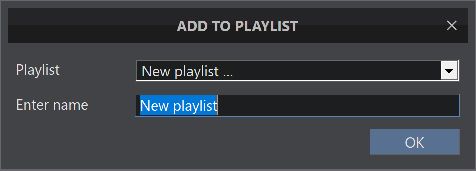
- Segna i titoli che desideri e scegli Aggiungi a playlist.
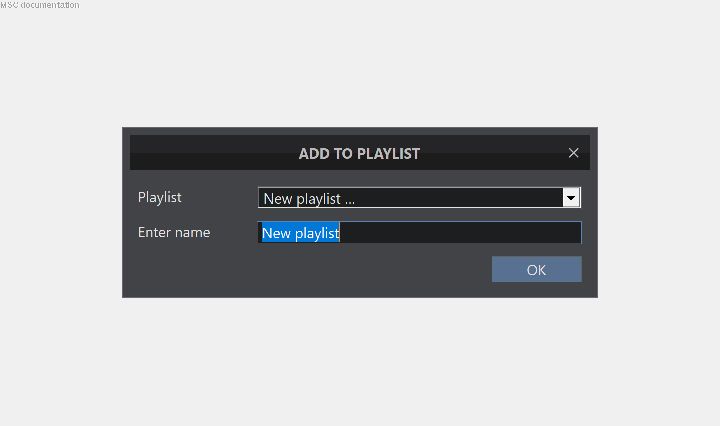
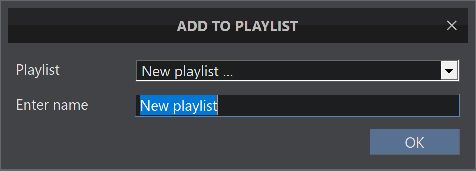
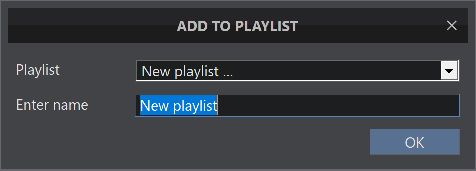
- Scegli una playlist modificabile nella finestra di dialogo. Per crearne uno, scegli Nuova playlist … e inserisci un nome.
- Conferma con OK. I titoli vengono aggiunti all'elenco selezionato.
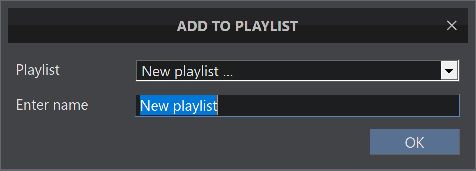
I file di playlist importati da un server UPnP non possono essere modificati con questa funzione, quindi non vengono offerti come destinazioni modificabili. Se necessario, crea la tua playlist MSC contenente le tracce desiderate. Con OpenSubsonic, i permessi di scrittura mancanti possono impedire modifiche.
Al momento della creazione, il nome deve essere univoco. Se esiste già una playlist con questo nome, viene visualizzato il messaggio di errore Esiste già una playlist con questo nome. Inserisci un nome diverso. I nomi che differiscono solo per maiuscole e minuscole, spazi iniziali o finali o rappresentazioni Unicode equivalenti vengono considerati identici. Questo vale per le playlist UPnP locali e le playlist del server connesse tramite OpenSubsonic/Subsonic. La playlist esistente viene mantenuta. Per aggiungere tracce, seleziona invece la playlist nella finestra di dialogo.
Rimuovi le voci ed elimina la playlist
Apri una playlist modificabile, contrassegna le voci pertinenti e apri il menu contestuale tenendo premuto Altchiave. Scegli Rimuovi dalla playlist. Questo comando sostituisce Aggiungi a playlist. Se una traccia ricorre più di una volta, viene rimossa solo la voce della playlist selezionata. Se l'elenco è cambiato, aggiornalo e seleziona nuovamente la voce.
Per l'intero elenco, apri il menu contestuale del nodo playlist e seleziona Elimina playlist. Le offerte di conferma Sì e No. L'elenco viene cancellato; i file musicali vengono conservati. Questi comandi sono disponibili solo per le playlist modificabili.
Ordine, titoli e formati ripetuti
Il plugin preserva l'ordine della playlist del server, comprese le tracce ripetute. L'ordinamento delle colonne in VirtualDJ può modificare l'ordine visibile. Se un server non supporta i video, potrebbero anche essere assenti dalle playlist miste. Il semplice aggiornamento del plugin non può riparare gli errori di importazione o di ordinazione del server.
Il software del server determina quali file di playlist importano dal server. I formati e le deviazioni note sono nei file Elenco di compatibilità. Le playlist locali di MSC sono indipendenti da ciò; la finestra di dialogo non crea un file M3U, WPL o XSPF.
Download e utilizzo offline
Scaricare file in una cartella
Seleziona le tracce e scegli Scarica …. Scegli una cartella di destinazione per i file multimediali completi. L'esportazione utilizza il formato di download offerto dal server. I nomi di file univoci impediscono la sovrascrittura dei file esistenti.
I file esportati vengono archiviati nella cartella selezionata indipendentemente dalla cache offline gestita. Puoi usarli in VirtualDJ come gli altri file locali. Un download non riuscito non viene pubblicato come file completo.
Rendi disponibile offline
Selezionare per i titoli evidenziati Rendi disponibile offline. Il plugin copia i file completi nella cache locale e li mostra di seguito Brani offline . Anche i video mantengono il loro tipo multimediale. Lasciare spazio sufficiente per i file completi.
Le copie offline appartengono alla rispettiva connessione al server e all'account. Non sono una seconda libreria musicale generale. Lo spazio di archiviazione gestito è riportato di seguito %LOCALAPPDATA%\MusicServerConnect\OfflineCache; rimuovere le copie utilizzando la voce di menu nel plugin.
Progresso, background e coda
Il dialogo Disponibile offline mostra la traccia, il conteggio degli elementi e l'avanzamento della copia. In background chiude la vista di avanzamento mentre i lavori continuano. Tramite il menu contestuale di Titoli offline → Visualizza la coda di download lo apri di nuovo.
- Stop
- Termina i processi offline ancora in esecuzione o in attesa. Le copie già completamente salvate vengono conservate.
- Rimuovere un lavoro in coda
- Rimuove un lavoro selezionato dalla coda. Per eliminare le copie completate, utilizzare invece Rimuovi copia offline nel menu traccia.
- Nessuna memoria libera o errore di copia
- Il plugin segnala il problema. I file già completamente salvati vengono conservati; controlla lo spazio di archiviazione e la connessione prima di riprovare.
Preferisci cache o streaming online
Nel menu contestuale di Brani offline tu scegli Preferisci cache o Preferisci streaming online. Il menu offre l'alternativa a cui è possibile passare. Quando si preferisce la cache, il plugin utilizza una copia locale esistente valida. Senza uno, è necessaria una fonte online.
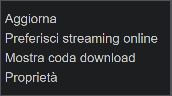
Quando si preferisce lo streaming online ed esiste una copia locale, il plug-in controlla la disponibilità del server e può utilizzare la copia se il server non è raggiungibile. Per l'utilizzo offline pianificato, seleziona Preferisci cache, mantenere salvata la connessione appropriata e verificare che tutte le tracce richieste siano state copiate completamente. Ciò non fa sì che un guasto della rete durante la riproduzione attivi una commutazione senza interruzioni.
Rimuovi le copie offline
Contrassegnare i titoli rilevanti e aprire il menu contestuale tenendo premuto Altchiave. Scegli Rimuovi copia offline. Ciò rimuove solo la copia locale gestita dal plugin. Il file originale del server e i file precedentemente esportati nelle tue cartelle vengono conservati. Senza una copia locale, questa traccia necessita nuovamente di una fonte online accessibile.
Licenza, lingua e aiuto
Apri il manuale in linea
Apri facendo clic con il tasto destro MusicServer Connect il menu contestuale e scegliere Aiuto. Il manuale in linea si apre nel browser standard. Non è richiesta la registrazione su un server musicale. Segui nel menù Aiuto le voci Informazioni e Acquista licenza; il Registrazione di brani mostra l'ordine.
Visualizza la versione e lo stato della licenza
Aprire il menu contestuale di MusicServer Connect → Informazioni. La finestra di dialogo mostra la versione del plugin e lo stato della licenza demo o Valido. Via OK lo chiude.
Carica un file di licenza e utilizza la demo
Con MusicServer Connect → Acquista la licenza per aprire la pagina di acquisto per il tuo attuale account VirtualDJ. Le vendite non sono ancora abilitate. Una volta disponibile, l'attivazione sarà automatica; verranno inoltre offerti per il download un file di licenza e una fattura in formato PDF. Conserva entrambi i file.
- Accedi a VirtualDJ con l'account a cui è stata rilasciata la licenza.
- Aperto Informazioni su → Carica il file di licenza....
- Scegli quello giusto
.licfile e confermare la selezione. - Dopo l'attivazione, viene visualizzata la finestra di dialogo Informazioni Licenza: Valida.
L'account VirtualDJ utilizzato per la licenza è separato dall'account del server musicale. Se una licenza viene rifiutata, controlla l'assegnazione dell'account e archiviala. Se il tuo account VirtualDJ non viene rilevato, accedi prima da lì.
La demo normale consente fino a Richieste di flusso 20 e nel complesso dieci copie offline. Le richieste di streaming vengono conteggiate separatamente da tracce distinte. La rimozione di una copia offline non ripristina la quota demo utilizzata. Una licenza acquistata valida rimuove questi limiti demo.
Lingua e impostazioni salvate
I menu e le finestre di dialogo dei plugin seguono l'impostazione della lingua di VirtualDJ; non esiste un cambio di lingua separato per il plugin. Il testo non tradotto potrebbe apparire in inglese. Le impostazioni di visualizzazione e remix vengono archiviate localmente. La selezione dell'artista tra traccia e album e il rilevamento FRITZ!Box opzionale vengono salvati per connessione.
Risoluzione dei problemi
- Server non trovato o accesso non riuscito
- Controlla l'indirizzo del server, la porta e la connessione di rete. Se necessario, ripetere il rilevamento UPnP. Per OpenSubsonic, utilizza l'account server corretto e una chiave API dove richiesto.
- Manca una traccia ovunque
- Controlla il catalogo direttamente nel server musicale. Il server deve fornire il file e il formato tramite l'interfaccia utilizzata. Quindi aggiorna nel plugin.
- Titolo visibile ma non ricercabile in un nodo dell'albero
- Il Aggiungi tracce al database di ricerca VirtualDJ e controlla le opzioni di ricerca per la cartella corrente.
- L'artista appare prima del titolo
- Controlla quale titolo sta fornendo il server. A Gerbera il Configura titoli semplici nei risultati di ricerca utilizzare. Ciò è indipendente dalla determinazione opzionale FRITZ!Box.
- L'album appare più volte o come sconosciuto
- Controlla i tag dell'album e dell'artista dell'album e il raggruppamento degli album del server. I file senza tag utilizzabili potrebbero essere visualizzati con i nomi di file originali. Il plugin non può inventare informazioni sull'album mancanti.
- La playlist contiene meno brani o un ordine diverso
- Controlla l'importazione dal server, i formati supportati e il supporto video. Ordinare una colonna in VirtualDJ può modificare l'ordine visibile. Le limitazioni note del server sono elencate nell'elenco di compatibilità.
- La riproduzione non riesce
- Controlla connettività e permessi. Apri lo stesso file direttamente in VirtualDJ per isolare i problemi del codec. Se appartiene a un altro server o account, utilizza la connessione appropriata.
- L'azione della playlist o dei preferiti non riesce
- Aggiorna l'elenco e controlla i diritti dell'account del server. Le playlist del server UPnP sono di sola lettura; I tuoi elenchi MSC possono essere gestiti localmente.
- BPM, manca la chiave o il coperchio
- Per prima cosa controlla le mappature effettive di server e tag. Se necessario Leggere i tag dei file BPM/Key esistenti o quello Ricaricare il coperchio del server.
Ulteriori dettagli: Elenco di compatibilità · Configurazione del server · Audio e video