Manuel
MusicServer Connect 1.6 · Statut :
MusicServer Connect permet à VirtualDJ d'accéder à vos serveurs de musique : recherchez et lisez des morceaux, parcourez des artistes, des albums et des genres, gérez des listes de lecture et des favoris, et téléchargez des fichiers ou gardez-les disponibles hors ligne.
Choisissez un sujet à gauche. Utilisez les triangles pour développer ou réduire les chapitres. Les images montrent le plugin exécuté dans VirtualDJ. Les fonctionnalités des serveurs individuels sont décrites dans les sections correspondantes.
Connexion et mise en route
Exigences et installation
Vous avez besoin de VirtualDJ pour Windows avec prise en charge des sources en ligne, du plugin et d'un serveur de musique accessible avec UPnP/DLNA ou OpenSubsonic/Subsonic. Le serveur de musique doit déjà avoir ajouté vos fichiers à son catalogue. Cela montre quels serveurs et métadonnées ont été vérifiés Liste de compatibilité.
Pour une installation manuelle, fermez VirtualDJ et le fichier MusicServer Connect.dll dans le dossier %LOCALAPPDATA%\VirtualDJ\Plugins64\OnlineSources dans ce dossier, puis démarrez VirtualDJ. VirtualDJ doit également être fermé lors du remplacement d'une DLL existante. Vous pouvez vérifier la version du plugin installé sous À propos vérifier.
Ouvrir et connecter le plugin
- Ouvrez VirtualDJ dans l'arborescence de gauche du navigateur Musique en ligne → MusicServer Connect.
- Ouvrez l'inscription via l'avis d'inscription dans la liste des titres ou via le menu contextuel de l'entrée du plugin. VirtualDJ peut également exécuter cette commande Connectez-vous nommez-le.
- Sélectionnez un serveur UPnP découvert ou saisissez son URL. Pour OpenSubsonic, saisissez également votre nom d'utilisateur et votre mot de passe ou la clé API requise.
- Attendez la détection du protocole et cliquez sur Connecter ou Se connecter.
- Développez l'entrée du plugin et ouvrez Tous les titres. La création initiale de la bibliothèque peut prendre un certain temps en fonction du serveur et de la taille de la bibliothèque.
Connectez à nouveau UPnP et le serveur de recherche
La boîte de dialogue de connexion répertorie les serveurs UPnP trouvés sur le réseau. Sélectionnez un serveur pour utiliser son adresse. Lorsque UPnP est détecté, le nom d'utilisateur et le mot de passe restent désactivés. Pour une configuration manuelle, entrez l’adresse réseau et le port accessibles de votre serveur.
Le bouton avec les flèches circulaires à gauche de la liste relance la recherche de serveur. Pendant la recherche, l'icône pivote pour afficher la liste Recherche de serveurs UPnP... en gris, avec les deux commandes désactivées. Lorsque les serveurs sont disponibles, le texte devient blanc. Si aucun serveur n'est trouvé, la liste reste grise et désactivée. Les détails de connexion saisis manuellement sont conservés.
Cette recherche découvre les serveurs ; il ne démarre pas une nouvelle analyse musicale sur le NAS. Si rien n'est trouvé, vérifiez le réseau et le serveur multimédia en cours d'exécution. Vous pouvez également saisir directement une adresse de serveur connue.
Connectez-vous à OpenSubsonic/Subsonic
Entrez l'URL de base du serveur, y compris tout sous-chemin configuré. Utilisez votre compte de serveur de musique, qui est indépendant de votre utilisateur Windows et de votre compte VirtualDJ. Le plugin détecte le protocole du serveur et vérifie les informations d'identification.
Ampache et LMS nécessitent une clé API pour se connecter. Les informations pertinentes sont ci-dessous Configuration du serveur : clé API. L'enregistrement requis pour votre produit est également indiqué dans la colonne Général la liste de compatibilité.
La connexion est enregistrée pour l'utilisateur Windows. Le plugin stocke les données d'accès dans la gestion des informations d'identification Windows.
Déconnectez-vous et changez de serveur
Faites un clic droit pour ouvrir le menu MusicServer Connect et sélectionnez la commande de déconnexion ; Par exemple, VirtualDJ l'affiche comme Se déconnecter et connectez-vous au serveur souhaité. Les copies hors ligne et les listes de lecture UPnP locales appartiennent à une connexion serveur. Ouvrez les pistes d'un autre serveur ou compte via leur propre connexion.
Supprime la connexion enregistrée et arrête les opérations actives du plugin. Les fichiers musicaux sur le serveur ne sont pas supprimés. Conservez la connexion appropriée enregistrée pour une utilisation hors ligne.
Bibliothèque et vues
Toutes les pistes, favoris et pistes aléatoires
- Tous les titres
- Tous les médias fournis par le serveur via l'interface utilisée. Selon le serveur, cela peut inclure des vidéos. Si un fichier est manquant ici, vérifiez d'abord le catalogue du serveur.
- Titres favoris
- Titres que vous avez marqués comme favoris. Le stockage diffère entre UPnP et OpenSubsonic ; voir Favoris et listes de lecture.
- Titres aléatoires
- Une sélection de piste aléatoire. Actualisez la vue pour générer une nouvelle sélection.
- Liste de lecture : …
- Playlists délivrées par le serveur ou créées dans le plugin. Plus d'informations à ce sujet ci-dessous Listes de lecture.
- Titres hors ligne
- Copies hors ligne entièrement enregistrées de la connexion actuelle. Cette entrée se trouve au bas de l'arborescence ; Faites défiler vers le bas pour de nombreux artistes ou albums.
Afficher et masquer les vues
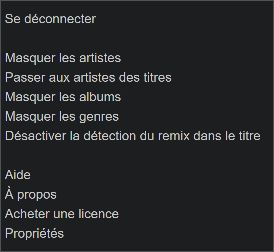
Un clic droit sur MusicServer Connect ouvre les paramètres de l'arborescence. Utiliser Afficher/masquer les artistes, Afficher/masquer les albums et Afficher/masquer les genres Choisissez quels groupes sont visibles. Chaque entrée de menu propose la prochaine action disponible : si elle dit « Masquer », le groupe est déjà visible.
Suivre les artistes et les artistes d'album
Lorsque les artistes sont affichés, vous pouvez choisir entre dans le même menu Passer aux artistes des titres et Passer aux artistes des albums . Suivez les morceaux de groupe d’artistes en fonction de leurs interprètes individuels. Les artistes d'album regroupent un album entier, y compris des compilations avec différents artistes de morceaux. La sélection est enregistrée pour la connexion actuelle.
La vue artiste modifie le regroupement dans l'arborescence. La colonne Artiste continue d'afficher l'artiste du morceau si le serveur le fournit. Des informations manquantes ou résumées par le serveur peuvent limiter l'attribution.
Albums et genres multiples
La vue album utilise le regroupement d’albums du serveur. Deux albums portant le même nom peuvent constituer des entrées de serveur distinctes. Dans Navidrome, par exemple, le regroupement d'albums peut être configuré avec configurer.
Un titre multigenre apparaît sous chacun de ces genres. MusicServer Connect utilise des valeurs de serveur distinctes et divise également les listes comme Techno/Hard Trance ou Techno; Hard Trance sur. Les séparateurs entre parenthèses restent du genre, par exemple Techno (Peak Time / Driving). Les fichiers multimédias ne sont pas téléchargés et leurs balises ne sont pas modifiées. Le texte du genre dans le titre reste l'information fournie par le serveur. Détails : Plusieurs genres.
Listes de lecture intelligentes et listes d'albums spéciaux
Si le plugin reconnaît les playlists intelligentes du serveur, le menu racine propose également Afficher/masquer les listes de lecture intelligentes sur. Le serveur calcule ces listes selon ses règles. Le plugin ne propose pas son propre éditeur de règles pour les playlists intelligentes.
OpenSubsonic apparaît également Nouveaux albums, Albums les plus écoutés, Albums récemment écoutés et Albums les mieux notés. Leur contenu dépend des informations et des fonctions du serveur. Ces listes d'albums sont à distinguer des listes de lecture intelligentes.
Actualiser la bibliothèque
Ouvrez le menu contextuel d'un nœud d'arborescence enfant et sélectionnez Actualiser. Le plugin recharge la vue de la bibliothèque. S'il indique que la bibliothèque musicale a changé, sélectionnez à nouveau l'entrée souhaitée dans l'arborescence actualisée.
Le serveur de musique doit d'abord ajouter de nouveaux fichiers à son catalogue. L'actualisation du plugin ne remplace pas cette analyse du serveur. Une nouvelle piste doit également être enregistrée pour le recherche locale VirtualDJ pour vous inscrire.
Fonctions de recherche
Requête du serveur et recherche dans le nœud de l'arborescence
Choisissez la racine du plugin MusicServer Connect et entrez un terme dans la barre de recherche de VirtualDJ pour rechercher dans la bibliothèque du serveur. Les champs disponibles et les résultats dépendent du serveur. Lorsqu'aucune recherche UPnP appropriée n'est disponible, le plugin peut rechercher dans son catalogue importé.
Au sein d'un nœud d'artiste, d'album, de genre ou de playlist, VirtualDJ utilise sa base de données de recherche locale. L'affichage d'une piste seul ne l'enregistre pas ici. Une recherche sur le plugin root pourra donc trouver des pistes qui manquent encore aux recherches de nœuds.
Ajouter toutes les pistes à la base de données de recherche
- Connectez le plugin au serveur souhaité et ouvrez Tous les titres.
- Videz le champ de recherche et attendez la liste complète.
- Cliquez dans la liste des pistes et utilisez Ctrl + A toutes les pistes.
- Sélectionnez VirtualDJ dans le menu contextuel Rechercher dans la base de données → Ajouter à la base de données.
- Attendez la fin, ouvrez le nœud d'arborescence souhaité et recherchez-y à nouveau.
Cette action enregistre les pistes dans la base de données de recherche VirtualDJ. Il ne copie pas les fichiers musicaux et n'analyse pas BPM. L'étiquette exacte du menu peut varier en fonction de votre version de VirtualDJ et de l'état de la base de données existante.
Répétez après avoir ajouté des pistes
Laissez le serveur lire d'abord les nouveaux fichiers. Actualisez ensuite la vue du plugin et répétez l'enregistrement Tous les titres avec un champ de recherche vide. Les titres déjà connus peuvent être à nouveau sélectionnés. Après un changement de serveur, utilisez le même processus pour le nouveau serveur.
Si des correspondances sont toujours manquantes, vérifiez l'option de recherche du dossier actuel de VirtualDJ et les champs de recherche activés, en particulier le titre et l'artiste. Si une piste est absente Tous les titres, la cause précède la recherche de nœud local. Voir aussi Dépannage.
Pistes, lecture et métadonnées
Lire de l'audio et de la vidéo
Faites glisser une chanson de la liste sur une platine ou utilisez Charger sur dans le menu contextuel VirtualDJ. VirtualDJ gère la lecture, la prévisualisation, les formes d'onde, l'analyse et le mixage. MusicServer Connect fournit la source de serveur appropriée ou une copie hors ligne existante.
Vous pouvez également charger des vidéos depuis le serveur. Ouvrez la zone vidéo de VirtualDJ pour un aperçu et une sortie. Le serveur doit exposer la vidéo via son interface et VirtualDJ doit prendre en charge ses codecs audio et vidéo. Le plugin ne modifie pas le fichier. Voir Audio et vidéo.
Menu de piste et sélection multiple
Marquez un ou plusieurs titres et cliquez avec le bouton droit pour ouvrir le menu contextuel. Avec Ctrl pour sélectionner des pistes individuelles supplémentaires, et Shift une gamme et une utilisation en continu Ctrl + A la liste complète affichée.
Le premier groupe de commandes fonctionne généralement avec l'ajout ou l'activation. Tenir Alt en ouvrant le menu contextuel pour sélectionner Supprimer ou Désactiver. Vous pouvez alors relâcher la clé. L'action choisie s'applique à toutes les pistes sélectionnées, même si leurs paramètres précédents diffèrent.
Conseil sur le menu alternatif des titres
La notification ne s’affiche pas dès le démarrage de VirtualDJ. VirtualDJ démarre le plugin lors de sa première utilisation. Ouvrez MusicServer Connect dans le navigateur de VirtualDJ.
Tant que vous n’avez pas utilisé le menu des titres avec Alt, le conseil apparaît une fois par session VirtualDJ, après quelques secondes lorsque MusicServer Connect est sélectionné et VirtualDJ au premier plan.
Le conseil indique : „Maintenez Alt en faisant un clic droit sur un titre pour afficher un autre menu contextuel. Cliquez sur cette notification pour ouvrir le manuel.“
Un clic sur la notification ou sur son icône dans la zone de notification Windows ouvre cette section du manuel dans la langue actuellement choisie dans VirtualDJ.
Dès que vous avez ouvert une fois le menu contextuel d’un titre MSC en maintenant Alt, le plugin le mémorise pour votre utilisateur Windows. Le conseil ne s’affiche alors plus, même après un redémarrage. La simple ouverture du manuel ne le désactive pas.
Bref affichage du clavier avec Alt
Lorsque vous maintenez Alt, VirtualDJ peut afficher brièvement les affectations du clavier. Le menu contextuel MSC reste utilisable. Si cet affichage vous gêne, vous pouvez le retarder ou le désactiver.
Option 1 : Retarder l’affichage
La vue du clavier reste disponible, mais apparaît seulement après un appui plus long sur Alt. Réglez le délai dans les affectations du clavier de VirtualDJ.
- Laissez keyboardShowKeymapOverlay sur Oui (Yes). Ouvrez Paramètres → Contrôleurs, sélectionnez Keyboard et ouvrez l’éditeur d’affectations (Edit Mapping/Advanced Editor).
- Sélectionnez la touche ALT et notez sa commande actuelle. Ajoutez le délai souhaité à l’appel keyboard_shortcuts existant. Exemple :
keyboard_shortcuts 1500ms - Enregistrez les affectations modifiées sous un nom personnel et laissez-les sélectionnées.
1500ms correspondent à 1,5 seconde. Un clic droit rapide avec Alt évite alors généralement l’affichage du clavier. MSC détecte toujours immédiatement la touche Alt maintenue ; le délai concerne l’affichage du clavier de VDJ.
Vous pouvez adapter la durée ; 500ms correspondent à une demi-seconde. Pour annuler, rétablissez la commande notée auparavant. Si l’affectation ALT contient d’autres commandes, modifiez uniquement l’appel keyboard_shortcuts.
Option 2 : Activer ou désactiver l’affichage
- Ouvrez les paramètres de VirtualDJ avec l’icône d’engrenage et choisissez Options.
- Recherchez keyboardShowKeymapOverlay.
- Réglez keyboardShowKeymapOverlay sur Non (No).
Ce réglage masque l’affichage du clavier. Les raccourcis clavier existants et le changement de menu MSC avec Alt restent disponibles. Choisissez Oui (Yes) pour réactiver l’affichage.
Cette option ne propose pas de choix séparé pour Alt et AltGr. La touche déclenchant l’affichage est définie dans les affectations du clavier de VirtualDJ.
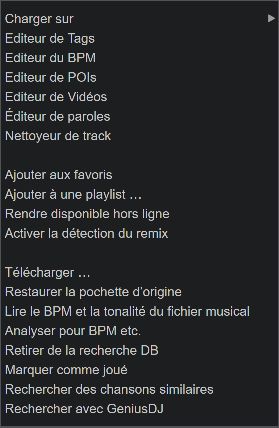
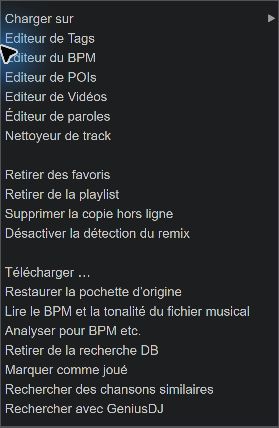
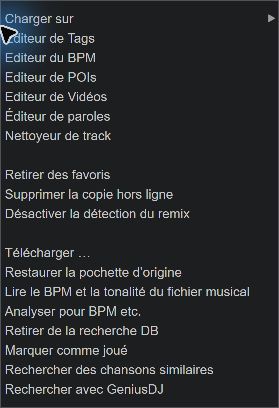
Télécharger …, Restaurer la pochette d’origine et Lire le BPM et la tonalité du fichier musical figurent sous le groupe séparé. Ces trois commandes ne changent pas avec Alt. VirtualDJ ajoute ses propres commandes d’édition et de base de données.
Les commandes du plugin pour Titres favoris, Listes de lecture, Téléchargements, Copies hors ligne, Couverture et BPM/Clé sont expliqués ci-dessous. Éditeurs et commandes d'analyse comme Éditeur de balises, BPMÉditeur ou Analyser BPM et les balises appartiennent à VirtualDJ et ont un effet différent de celui du plugin lisant les balises de fichiers existantes.
Détecter le remix du titre
La détection globale prend le contenu de la dernière paire de parenthèses correspondante dans la colonne remix et supprime cette partie de la colonne titre. Exemple : Superfreak (Freak) (Blakkat Remix) apparaît comme titre Superfreak (Freak) avec remix Blakkat Remix. Un champ remix explicitement fourni par le serveur est prioritaire.
À partir de la version 1.5, la reconnaissance peut être paramétrée pour des titres individuels ou multiples : Activer la détection du remix dans le menu normal des pistes, l'active ; avec Alt apparaît à l'ouverture du menu Désactiver la détection du remix. La promotion s'applique à toute la sélection. Le paramètre global dans le menu racine reste la valeur initiale des titres sans définition spécifique.
Les deux commandes sont reconstruites Titre et remix à partir des données sources encore une fois. Activer la détection du remix produit les mêmes valeurs que le premier appel avec la détection activée. Désactiver la détection du remix adopte le titre source complet sans séparation ; une balise de remix indépendante de la source est conservée.
Si un titre ou un remix a été édité dans VirtualDJ, une confirmation apparaît avant de l'écraser. Pour une multi-sélection, une seule piste modifiée suffit : la boîte de dialogue apparaît une fois avant de traiter toute la sélection. Remplacer remplace les deux champs de tous les titres sélectionnés par la représentation source respective. Avec Annuler Toutes les valeurs de titre et de remix ainsi que les paramètres spécifiques à la piste précédente sont conservés. Les autres métadonnées et fichiers musicaux sur le serveur restent inchangés.
VirtualDJ enregistre le choix spécifique à la piste pour la connexion au serveur et le compte actuels. Le même choix s'applique aux occurrences répétées de cette piste dans vos propres listes de lecture. MusicServer Connect ne crée pas de base de données de pistes distincte.
Déterminer l'artiste titre à partir des noms de fichiers FRITZ!Box
S'il existe une connexion FRITZ!Box appropriée, ceci apparaît également Déduire l’artiste du morceau du nom de fichier. Cet assistant facultatif tente de dériver un artiste manquant à partir du nom de fichier fourni par le serveur comme titre. Les métadonnées existantes des artistes sont prioritaires. Le résultat dépend du modèle de dénomination ; avec Désactiver la déduction de l’artiste du nom de fichier désactive à nouveau la fonction.
Cet élément de menu n'est pas disponible sur Gerbera. Si Gerbera renvoie un titre du type « Artiste - Titre » malgré un champ d'artiste distinct, vérifiez son Configurer les titres simples dans les résultats de recherche.
Lire BPM et clé
Le plugin utilise d'abord BPM et les valeurs clés fournies par le serveur. Les valeurs manquantes ne prouvent pas que le fichier musical ne comporte pas de balises : certains serveurs ne les lisent que pour certains formats ou pas du tout. Les restrictions connues sont décrites dans la liste de compatibilité.
- Marquez les titres souhaités.
- Choisissez Lire le BPM et la tonalité du fichier musical.
- En attente de traitement. La boîte de dialogue de progression affiche les titres édités et peut être ouverte via Annuler terminer.
Cette commande lit les balises de fichiers existantes ; il n'analyse pas l'audio. Le plugin utilise une copie hors ligne existante ou télécharge temporairement le fichier complet, puis supprime le fichier temporaire. Les fichiers volumineux peuvent donc prendre plus de temps. Les lecteurs d'étiquettes de fichiers prennent en charge MP3, FLAC, Ogg Vorbis/Opus, WAV, AIFF et MP4/M4A. D'autres formats peuvent toujours fournir des métadonnées via le serveur.
Les valeurs valides trouvées sont appliquées aux pistes de plug-in sélectionnées dans VirtualDJ et peuvent remplacer les valeurs BPM/key existantes. Les valeurs manquantes sont affichées sous la forme Absent affiché. Les fichiers et la base de données du serveur ne sont pas modifiés.
Restaurer la pochette d’origine
Si la couverture est manquante, incorrecte ou obsolète, cochez les titres concernés et sélectionnez Restaurer la pochette d’origine. Le plugin recharge la pochette actuellement proposée par le serveur de musique et met à jour l'affichage dans VirtualDJ. Un redémarrage n'est pas nécessaire.
Le serveur doit être joignable et fournir une image valide. Aucune recherche d'images Internet n'est effectuée. Les tags et les fichiers musicaux restent inchangés. En cas d'échec de la sauvegarde, la couverture précédente est conservée.
Favoris et listes de lecture
Où les modifications sont-elles enregistrées ?
| connexion | Favoris et listes de lecture modifiables |
|---|---|
| UPnP/DLNA, par ex. Gerbera | Le plugin enregistre localement ses propres favoris et playlists pour cette connexion au serveur. Ceux-ci ne modifient pas les fichiers de liste de lecture sur le NAS et n'apparaissent pas automatiquement dans d'autres clients. Les playlists fournies par le serveur sont également lues. |
| OpenSubsonic/Subsonic | Le plugin utilise l'API du serveur pour les favoris et les playlists. Les modifications sont enregistrées sur le serveur si votre compte dispose des autorisations requises. La possibilité pour d'autres clients d'y accéder dépend du serveur et de ses paramètres d'accès. |
Ajouter et supprimer des favoris
Sélectionnez les pistes et choisissez Ajouter aux favoris. Ils apparaissent ci-dessous Titres favoris. Avec Retirer des favoris le désélectionne. Pour la commande de suppression, maintenez Alt lors de l’ouverture du menu titre. Les fichiers musicaux sont conservés. Si la vue affiche toujours l'ancien statut, mettez-le à jour.
Créez une playlist ou ajoutez des titres
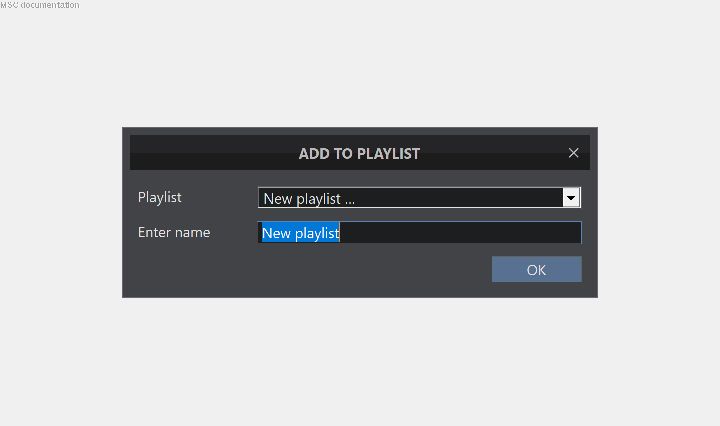
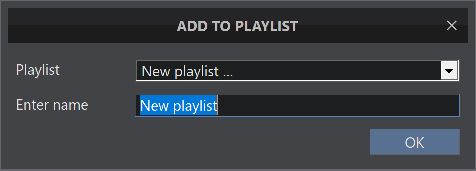
- Marquez les titres que vous souhaitez et choisissez Ajouter à une playlist.
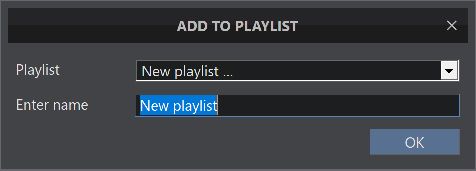
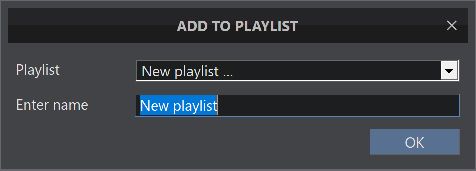
- Choisissez une liste de lecture modifiable dans la boîte de dialogue. Pour en créer un, choisissez Nouvelle playlist … et entrez un nom.
- Confirmez avec OK. Les titres sont ajoutés à la liste sélectionnée.
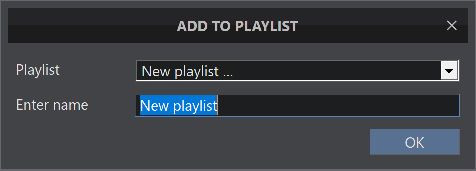
Les fichiers de playlist importés par un serveur UPnP ne peuvent pas être modifiés avec cette fonctionnalité, ils ne sont donc pas proposés comme destinations modifiables. Si nécessaire, créez votre propre liste de lecture MSC contenant les pistes souhaitées. Avec OpenSubsonic, les autorisations d'écriture manquantes peuvent empêcher les modifications.
Lors de sa création, le nom doit être unique. Si une playlist portant ce nom existe déjà, le message d'erreur apparaît Une playlist portant ce nom existe déjà. Veuillez saisir un autre nom. Les noms qui diffèrent uniquement par la casse, les espaces de début ou de fin, ou les représentations Unicode équivalentes sont considérés comme identiques. Cela s'applique aux listes de lecture UPnP locales et aux listes de lecture du serveur connectées via OpenSubsonic/Subsonic. La liste de lecture existante est conservée. Pour ajouter des pistes, sélectionnez plutôt cette liste de lecture dans la boîte de dialogue.
Supprimer des entrées et supprimer la playlist
Ouvrez une liste de lecture modifiable, marquez les entrées pertinentes et ouvrez le menu contextuel en appuyant longuement sur Altclé. Choisissez Retirer de la playlist. Cette commande remplace Ajouter à une playlist. Si une piste apparaît plus d’une fois, seule l’entrée de liste de lecture sélectionnée est supprimée. Si la liste a changé, actualisez-la et sélectionnez à nouveau l'entrée.
Pour la liste entière, ouvrez le menu contextuel du nœud de playlist et sélectionnez Supprimer la playlist. Les offres de confirmation Oui et Non. La liste est supprimée ; les fichiers musicaux sont conservés. Ces commandes ne sont disponibles que pour les listes de lecture modifiables.
Ordre, titres répétés et formats
Le plugin préserve l’ordre des playlists du serveur, y compris les pistes répétées. Le tri des colonnes dans VirtualDJ peut modifier l'ordre visible. Si un serveur ne prend pas en charge les vidéos, celles-ci peuvent également être absentes des playlists mixtes. Le simple rafraîchissement du plugin ne peut pas réparer les erreurs d’importation ou de commande du serveur.
Le logiciel du serveur détermine les fichiers de playlist que le serveur importe. Les formats et écarts connus sont dans le Liste de compatibilité. Les listes de lecture MSC locales en sont indépendantes ; la boîte de dialogue ne crée pas de fichier M3U, WPL ou XSPF.
Téléchargements et utilisation hors ligne
Télécharger des fichiers dans un dossier
Sélectionnez les pistes et choisissez Télécharger …. Choisissez un dossier de destination pour les fichiers multimédias complets. L'export utilise le format de téléchargement proposé par le serveur. Les noms de fichiers uniques empêchent l'écrasement des fichiers existants.
Les fichiers exportés sont stockés dans le dossier sélectionné indépendamment du cache hors ligne géré. Vous pouvez les utiliser dans VirtualDJ comme d'autres fichiers locaux. Un téléchargement échoué n'est pas publié sous forme de fichier complet.
Rendre disponible hors ligne
Sélectionner pour les titres en surbrillance Rendre disponible hors ligne. Le plugin copie les fichiers complets dans son cache local puis les affiche ci-dessous Titres hors ligne . Les vidéos conservent également leur type de média. Prévoyez suffisamment d’espace pour les fichiers complets.
Les copies hors ligne appartiennent à la connexion au serveur et au compte respectifs. Il ne s’agit pas d’une deuxième bibliothèque musicale générale. Le stockage géré est ci-dessous %LOCALAPPDATA%\MusicServerConnect\OfflineCache; supprimez les copies à l'aide de l'élément de menu du plugin.
Progression, arrière-plan et file d'attente
Le dialogue Rendre disponible hors ligne affiche la piste, le nombre d'éléments et la progression de la copie. Arrière-plan ferme la vue de progression pendant que les tâches se poursuivent. Via le menu contextuel de Titres hors ligne → Afficher la file d'attente de téléchargement vous l'ouvrez à nouveau.
- Arrêter
- Termine les tâches hors ligne toujours en cours d'exécution ou en attente. Les copies déjà entièrement enregistrées sont conservées.
- Supprimer une tâche en file d'attente
- Supprime une tâche sélectionnée de la file d'attente. Pour supprimer les copies terminées, utilisez plutôt Supprimer la copie hors ligne dans le menu des pistes.
- Pas de mémoire libre ou erreur de copie
- Le plugin signale le problème. Les fichiers déjà entièrement enregistrés sont conservés ; vérifiez l'espace de stockage et la connexion avant de réessayer.
Préférez le cache ou les flux en ligne
Dans le menu contextuel de Titres hors ligne tu choisis Préférer le cache ou Préférer les flux en ligne. Le menu propose l'alternative vers laquelle vous pouvez basculer. Lorsque le cache est préféré, le plugin utilise une copie locale existante valide. Sans cela, une source en ligne est requise.
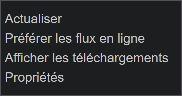
Lorsque le streaming en ligne est préféré et qu'une copie locale existe, le plugin vérifie la disponibilité du serveur et peut utiliser la copie si le serveur est inaccessible. Pour une utilisation hors ligne planifiée, sélectionnez Préférer le cache, conservez la connexion appropriée enregistrée et vérifiez que toutes les pistes requises ont été entièrement copiées. Cela ne fait pas qu'une panne de réseau pendant la lecture déclenche un basculement transparent.
Supprimer les copies hors ligne
Marquez les titres concernés et ouvrez le menu contextuel en appuyant longuement sur Altclé. Choisissez Supprimer la copie hors ligne. Cela supprime uniquement la copie locale gérée par le plugin. Le fichier original du serveur et les fichiers précédemment exportés vers vos propres dossiers sont conservés. Sans copie locale, ce morceau a à nouveau besoin d'une source en ligne accessible.
Licence, langue et aide
Ouvrir le manuel en ligne
Ouvrir par un clic droit MusicServer Connect le menu contextuel et choisissez Aide. Le manuel en ligne s'ouvre dans le navigateur standard. Aucune inscription sur un serveur de musique n'est requise. Suivez dans le menu Aide les entrées À propos et Acheter une licence; le Enregistrement de pistes montre la commande.
Afficher la version et l'état de la licence
Ouvrez le menu contextuel de MusicServer Connect → À propos. La boîte de dialogue affiche la version du plugin et l'état de la licence démo ou Valide. Via OK le ferme.
Chargez un fichier de licence et utilisez la démo
Avec MusicServer Connect → Acheter une licence pour ouvrir la page d'achat de votre compte VirtualDJ actuel. Les ventes ne sont pas encore activées. Une fois disponible, l'activation sera automatique ; un fichier de licence et une facture PDF seront également proposés en téléchargement. Veuillez conserver les deux fichiers.
- Connectez-vous à VirtualDJ avec le compte pour lequel la licence a été délivrée.
- Ouvert À propos → Charger le fichier de licence….
- Choisissez le bon
.licfichier et confirmez la sélection. - Après une activation réussie, la boîte de dialogue À propos de affiche Licence : Valide.
Le compte VirtualDJ utilisé pour la licence est distinct de votre compte de serveur de musique. Si une licence est refusée, vérifiez son imputation et son dossier. Si votre compte VirtualDJ n’est pas détecté, connectez-vous d’abord.
La démo régulière permet jusqu'à Requêtes de flux 20 et dans l'ensemble dix copies hors ligne. Les demandes de flux sont comptées séparément des pistes distinctes. La suppression d'une copie hors ligne ne restaure pas l'allocation de démonstration utilisée. Une licence achetée valide supprime ces limites de démonstration.
Langue et paramètres enregistrés
Les menus et boîtes de dialogue du plugin suivent les paramètres de langue de VirtualDJ ; il n'y a pas de changement de langue de plugin séparé. Le texte non traduit peut apparaître en anglais. Les paramètres d’affichage et de remix sont stockés localement. La sélection de la piste par rapport à l'artiste de l'album et la détection optionnelle du FRITZ!Box sont enregistrées par connexion.
Dépannage
- Serveur introuvable ou échec de connexion
- Vérifiez l'adresse du serveur, le port et la connexion réseau. Répétez la découverte UPnP si nécessaire. Pour OpenSubsonic, utilisez le compte de serveur approprié et une clé API si nécessaire.
- Il manque une piste partout
- Consultez le catalogue directement dans le serveur de musique. Le serveur doit fournir le fichier et le format via son interface utilisée. Puis mettez à jour dans le plugin.
- Titre visible mais non consultable dans un nœud d'arborescence
- Le Ajouter des pistes à la base de données de recherche VirtualDJ et vérifiez les options de recherche pour le dossier actuel.
- L'artiste apparaît avant le titre
- Vérifiez quel titre le serveur fournit. À Gerbera, le Configurer les titres simples dans les résultats de recherche utiliser. Ceci est indépendant de la détermination facultative FRITZ!Box.
- L'album apparaît plusieurs fois ou comme inconnu
- Vérifiez les balises d’album et d’artiste d’album ainsi que le regroupement d’albums du serveur. Les fichiers sans balises utilisables peuvent apparaître sous les noms de fichiers d'origine. Le plugin ne peut pas inventer les informations manquantes sur l'album.
- La liste de lecture contient moins de chansons ou un ordre différent
- Vérifiez l'importation du serveur, les formats pris en charge et la prise en charge vidéo. Le tri d'une colonne dans VirtualDJ peut modifier l'ordre visible. Les limitations connues du serveur sont répertoriées dans la liste de compatibilité.
- La lecture échoue
- Vérifiez la connectivité et les autorisations. Ouvrez le même fichier directement dans VirtualDJ pour isoler les problèmes de codec. S'il appartient à un autre serveur ou compte, utilisez la connexion appropriée.
- L'action de la liste de lecture ou des favoris échoue
- Mettez à jour la liste et vérifiez les droits du compte du serveur. Les listes de lecture du serveur UPnP sont en lecture seule ; Vos propres listes MSC peuvent être gérées localement.
- BPM, la clé ou le couvercle est manquant
- Vérifiez d’abord les mappages efficaces des serveurs et des balises. Si nécessaire Lire les balises de fichiers BPM/Key existantes ou ça Recharger la couverture du serveur.
Plus de détails : Liste de compatibilité · Configuration du serveur · Audio et vidéo