الدليل
MusicServer Connect 1.6 · الحالة:
يمنح MusicServer Connect VirtualDJ إمكانية الوصول إلى خوادم الموسيقى الخاصة بك: البحث عن المسارات وتشغيلها، وتصفح الفنانين والألبومات والأنواع، وإدارة قوائم التشغيل والمفضلات، وتنزيل الملفات أو إبقائها متاحة دون اتصال بالإنترنت.
اختر موضوعًا على اليسار. استخدم المثلثات لتوسيع أو طي الفصول. تُظهر الصور البرنامج المساعد قيد التشغيل في VirtualDJ. يتم وصف ميزات الخوادم الفردية في الأقسام ذات الصلة.
الاتصال والبدء
المتطلبات والتثبيت
أنت بحاجة إلى VirtualDJ لـ Windows مع دعم للمصادر عبر الإنترنت والمكون الإضافي وخادم موسيقى يمكن الوصول إليه باستخدام UPnP/DLNA أو OpenSubsonic/Subsonic. يجب أن يكون خادم الموسيقى قد أضاف ملفاتك بالفعل إلى الكتالوج الخاص به. يوضح هذا الخوادم وبيانات التعريف التي تم فحصها قائمة التوافق.
للتثبيت اليدوي، أغلق VirtualDJ والملف MusicServer Connect.dll في المجلد %LOCALAPPDATA%\VirtualDJ\Plugins64\OnlineSources في هذا المجلد، ثم ابدأ تشغيل VirtualDJ. يجب أيضًا إغلاق VirtualDJ عند استبدال ملف DLL موجود. يمكنك التحقق من إصدار البرنامج المساعد المثبت أدناه حول تحقق.
فتح وتوصيل البرنامج المساعد
- افتح VirtualDJ في شجرة المتصفح اليسرى الموسيقى عبر الإنترنت → MusicServer Connect.
- افتح التسجيل عبر إشعار التسجيل في قائمة المسارات أو عبر قائمة السياق الخاصة بإدخال البرنامج المساعد. يمكن لـ VirtualDJ أيضًا تنفيذ هذا الأمر تسجيل الدخول سمها.
- حدد خادم UPnP الذي تم اكتشافه أو أدخل عنوان URL الخاص به. بالنسبة إلى OpenSubsonic، أدخل أيضًا اسم المستخدم وكلمة المرور أو مفتاح API المطلوب.
- انتظر اكتشاف البروتوكول وانقر فوق اتصال أو تسجيل الدخول.
- قم بتوسيع إدخال البرنامج المساعد وفتحه كل الأغاني. قد يستغرق إنشاء المكتبة الأولية بعض الوقت حسب حجم الخادم والمكتبة.
قم بتوصيل UPnP وخادم البحث مرة أخرى
يسرد مربع حوار الاتصال خوادم UPnP الموجودة على الشبكة. حدد خادمًا لاستخدام عنوانه. عند اكتشاف UPnP، يظل اسم المستخدم وكلمة المرور معطلين. للإعداد اليدوي، أدخل عنوان الشبكة والمنفذ الذي يمكن الوصول إليه لخادمك.
يبدأ الزر ذو الأسهم الدائرية الموجودة على يسار القائمة عملية البحث عن الخادم مرة أخرى. أثناء البحث، يدور الرمز لإظهار القائمة جارٍ البحث عن خوادم UPnP... باللون الرمادي، مع تعطيل كلا عنصري التحكم. عند توفر الخوادم، يتحول النص إلى اللون الأبيض. إذا لم يتم العثور على أي خوادم، فستظل القائمة باللون الرمادي ومعطلة. يتم الاحتفاظ بتفاصيل الاتصال التي تم إدخالها يدويًا.
هذا البحث يكتشف الخوادم؛ لا يبدأ فحصًا جديدًا للموسيقى على NAS. إذا لم يتم العثور على شيء، فتحقق من الشبكة وتشغيل خادم الوسائط. يمكنك أيضًا إدخال عنوان خادم معروف مباشرةً.
قم بتسجيل الدخول إلى OpenSubsonic/Subsonic
أدخل عنوان URL الأساسي للخادم، بما في ذلك أي مسار فرعي تم تكوينه. استخدم حساب خادم الموسيقى الخاص بك، وهو حساب مستقل عن مستخدم Windows وحساب VirtualDJ. يكتشف البرنامج المساعد بروتوكول الخادم ويتحقق من بيانات الاعتماد.
يتطلب Ampache وLMS مفتاح API لتسجيل الدخول. المعلومات ذات الصلة أدناه تكوين الخادم: مفتاح API. يتم أيضًا ذكر التسجيل المطلوب لمنتجك في العمود عام قائمة التوافق.
يتم حفظ الاتصال لمستخدم Windows. يقوم البرنامج المساعد بتخزين بيانات الوصول في إدارة بيانات الاعتماد Windows.
تسجيل الخروج وتبديل الخوادم
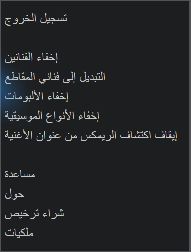
انقر بزر الماوس الأيمن لفتح القائمة MusicServer Connect وحدد أمر تسجيل الخروج؛ على سبيل المثال، يعرضها VirtualDJ على أنها تسجيل الخروج والاتصال بالخادم المطلوب. تنتمي النسخ غير المتصلة بالإنترنت وقوائم تشغيل UPnP المحلية إلى اتصال الخادم. فتح المسارات من خادم أو حساب آخر من خلال الاتصال الخاص بهم.
يزيل الاتصال المحفوظ ويوقف عمليات البرنامج المساعد النشطة. لا يتم حذف ملفات الموسيقى الموجودة على الخادم. احتفظ بالاتصال المناسب محفوظًا للاستخدام دون اتصال بالإنترنت.
مكتبة وجهات النظر
جميع المسارات والمفضلات والمسارات العشوائية
- كل الأغاني
- جميع الوسائط التي يوفرها الخادم من خلال الواجهة المستخدمة. اعتمادًا على الخادم، قد يتضمن ذلك مقاطع فيديو. إذا كان الملف مفقودًا هنا، فتحقق من كتالوج الخادم أولاً.
- الأغاني المفضلة
- العناوين التي قمت بوضع علامة عليها كمفضلة. يختلف التخزين بين UPnP وOpenSubsonic؛ انظر المفضلة وقوائم التشغيل.
- أغانٍ عشوائية
- اختيار المسار عشوائي. قم بتحديث العرض لإنشاء تحديد جديد.
- قائمة التشغيل:…
- قوائم التشغيل التي يتم تسليمها بواسطة الخادم أو التي تم إنشاؤها في البرنامج المساعد. المزيد عن هذا أدناه قوائم التشغيل.
- المقاطع دون اتصال
- النسخ المحفوظة بالكامل دون الاتصال بالإنترنت من الاتصال الحالي. هذا الإدخال موجود في أسفل الشجرة؛ قم بالتمرير لأسفل للوصول إلى العديد من الفنانين أو الألبومات.
إظهار وإخفاء طرق العرض
انقر بزر الماوس الأيمن على MusicServer Connect يفتح إعدادات الشجرة. استخدم إظهار/إخفاء الفنانين, إظهار/إخفاء الألبومات و إظهار/إخفاء الأنواع اختر المجموعات المرئية. يعرض كل إدخال في القائمة الإجراء التالي المتاح: إذا كان "إخفاء"، تكون المجموعة مرئية بالفعل.
تتبع الفنانين وفناني الألبوم
عندما يتم عرض الفنانين، يمكنك الاختيار بين في نفس القائمة التبديل إلى فناني المقاطع و التبديل إلى فناني الألبومات . تتبع مسارات مجموعة الفنانين حسب فناني الأداء الفرديين. يقوم فنانو الألبوم بتجميع ألبوم كامل معًا، بما في ذلك مجموعات من فنانين مختلفين. يتم حفظ التحديد للاتصال الحالي.
تقوم طريقة عرض الفنان بتغيير التجميع في الشجرة. العمود فنان يستمر في إظهار فنان المسار إذا كان الخادم يوفره. يمكن أن تؤدي المعلومات المفقودة أو المعلومات التي يلخصها الخادم إلى تقييد المهمة.
ألبومات وأنواع متعددة
يستخدم عرض الألبوم مجموعة الألبومات الخاصة بالخادم. يمكن أن يكون الألبومان اللذان يحملان نفس الاسم إدخالات خادم منفصلة. في Navidrome، على سبيل المثال، يمكن تكوين تجميع الألبومات باستخدام تكوين.
يظهر عنوان متعدد الأنواع تحت كل نوع من هذه الأنواع. يستخدم MusicServer Connect قيم خادم منفصلة ويقوم أيضًا بتقسيم القوائم مثل Techno/Hard Trance أو Techno; Hard Trance على. تظل الفواصل بين قوسين جزءًا من هذا النوع، على سبيل المثال Techno (Peak Time / Driving). لا يتم تنزيل ملفات الوسائط ولا يتم تغيير علاماتها. يظل نص النوع الموجود في العنوان هو المعلومات المقدمة من الخادم. التفاصيل: أنواع متعددة.
قوائم التشغيل الذكية وقوائم الألبومات الخاصة
إذا تعرف البرنامج الإضافي على قوائم التشغيل الذكية للخادم، فإن القائمة الجذرية توفر ذلك أيضًا إظهار/إخفاء قوائم التشغيل الذكية على. يقوم الخادم بحساب هذه القوائم وفقًا لقواعده. لا يقدم البرنامج المساعد محرر القواعد الخاص به لقوائم التشغيل الذكية.
تظهر أيضًا OpenSubsonic أحدث الألبومات, الألبومات الأكثر تشغيلًا, الألبومات المشغلة مؤخرًا و الألبومات الأعلى تقييمًا. يعتمد محتواها على معلومات ووظائف الخادم. يجب تمييز قوائم الألبومات هذه عن قوائم التشغيل الذكية.
قم بتحديث المكتبة
افتح قائمة السياق لعقدة الشجرة الفرعية وحدد تحديث. يقوم البرنامج المساعد بإعادة تحميل عرض المكتبة. إذا ورد أن مكتبة الموسيقى قد تغيرت، فحدد الإدخال المطلوب مرة أخرى في الشجرة المحدثة.
يجب على خادم الموسيقى أولاً إضافة ملفات جديدة إلى الكتالوج الخاص به. تحديث البرنامج المساعد لا يحل محل فحص الخادم هذا. يجب أيضًا تسجيل مسار جديد لـ بحث VirtualDJ المحلي للتسجيل.
ميزات البحث
استعلام الخادم والبحث في عقدة الشجرة
اختر جذر البرنامج المساعد MusicServer Connect وأدخل مصطلحًا في شريط البحث الخاص بـ VirtualDJ للبحث في مكتبة الخادم. الحقول والنتائج المتاحة تعتمد على الخادم. في حالة عدم توفر بحث UPnP مناسب، يمكن للمكون الإضافي البحث في الكتالوج المستورد الخاص به.
داخل عقدة الفنان أو الألبوم أو النوع أو قائمة التشغيل، يستخدم VirtualDJ قاعدة بيانات البحث المحلية الخاصة به. عرض المسار وحده لا يؤدي إلى تسجيله هناك. قد يؤدي البحث في البرنامج المساعد root إلى العثور على مسارات لا تزال مفقودة من عمليات بحث العقدة.
إضافة كافة المسارات إلى قاعدة بيانات البحث
- قم بتوصيل البرنامج المساعد بالخادم المطلوب وافتحه كل الأغاني.
- قم بإفراغ حقل البحث وانتظر القائمة الكاملة.
- انقر في قائمة المسارات واستخدامها Ctrl + A جميع المسارات.
- حدد VirtualDJ من قائمة السياق بحث في قاعدة البيانات → إضافة إلى قاعدة البيانات.
- انتظر حتى الانتهاء، افتح عقدة الشجرة المطلوبة وابحث هناك مرة أخرى.
يقوم هذا الإجراء بتسجيل المسارات في قاعدة بيانات البحث VirtualDJ. لا يقوم بنسخ ملفات الموسيقى أو تحليل BPM. قد يختلف عنوان القائمة الدقيق باختلاف إصدار VirtualDJ وحالة قاعدة البيانات الحالية.
كرر بعد إضافة المسارات
دع الخادم يقرأ الملفات الجديدة أولاً. ثم قم بتحديث عرض البرنامج المساعد وكرر التسجيل كل الأغاني مع حقل بحث فارغ. يمكن اختيار العناوين المعروفة بالفعل مرة أخرى. بعد تغيير الخادم، استخدم نفس العملية للخادم الجديد.
إذا كانت التطابقات لا تزال مفقودة، فحدد خيار البحث في المجلد الحالي في VirtualDJ وحقول البحث الممكّنة، وخاصة العنوان والفنان. إذا كان المسار غائبا كل الأغاني، السبب يسبق البحث عن العقدة المحلية. انظر أيضا استكشاف الأخطاء وإصلاحها.
المسارات والتشغيل والبيانات الوصفية
تشغيل الصوت والفيديو
اسحب أغنية من القائمة إلى المجموعة أو استخدمها تحميل على في قائمة السياق VirtualDJ. يتعامل VirtualDJ مع التشغيل والمعاينة والأشكال الموجية والتحليل والمزج. يوفر MusicServer Connect مصدر الخادم المناسب أو نسخة موجودة دون اتصال بالإنترنت.
يمكنك أيضًا تحميل مقاطع الفيديو من الخادم. افتح منطقة الفيديو VirtualDJ للمعاينة والإخراج. يجب أن يعرض الخادم الفيديو من خلال واجهته، ويجب أن يدعم VirtualDJ برامج ترميز الصوت والفيديو الخاصة به. البرنامج المساعد لا يعدل الملف. يرى الصوت والفيديو.
قائمة المسار والاختيار المتعدد
حدد عنوانًا واحدًا أو أكثر وانقر بزر الماوس الأيمن لفتح قائمة السياق. مع Ctrl لتحديد مسارات فردية إضافية، و Shift نطاق مستمر والاستخدام Ctrl + A القائمة المعروضة كاملة.
تعمل المجموعة الأولى من الأوامر عادةً مع الإضافة أو التبديل. عقد Alt أثناء فتح قائمة السياق لتحديد إزالة أو تعطيل. يمكنك بعد ذلك تحرير المفتاح. ينطبق الإجراء المختار على جميع المسارات المحددة، حتى لو كانت إعداداتها السابقة مختلفة.
تلميح حول قائمة المقاطع البديلة
لا يظهر الإشعار فور بدء تشغيل VirtualDJ. يبدأ VirtualDJ تشغيل الإضافة عند استخدامها للمرة الأولى. افتح MusicServer Connect في متصفح VirtualDJ.
ما دمت لم تستخدم قائمة المقاطع مع Alt، يظهر التلميح مرة واحدة في كل جلسة VirtualDJ، بعد بضع ثوانٍ عندما يكون MusicServer Connect محددًا ويكون VirtualDJ في المقدمة.
نص التلميح: „اضغط باستمرار على Alt أثناء النقر بزر الفأرة الأيمن على مقطع لإظهار قائمة سياق أخرى. انقر على هذا الإشعار لفتح الدليل.“
يؤدي النقر على الإشعار أو على رمزه في منطقة إشعارات Windows إلى فتح هذا القسم من الدليل باللغة المختارة حاليًا في VirtualDJ.
بمجرد فتح قائمة السياق لأحد مقاطع MSC مرة واحدة مع الاستمرار في الضغط على Alt، تحفظ الإضافة ذلك لمستخدم Windows الخاص بك. لن يظهر التلميح بعد ذلك، حتى بعد إعادة التشغيل. فتح الدليل وحده لا يعطّل التلميح.
ظهور لوحة المفاتيح لفترة وجيزة مع Alt
عند الضغط باستمرار على Alt، قد يعرض VirtualDJ تعيينات لوحة المفاتيح لفترة وجيزة. تظل قائمة السياق في MSC قابلة للاستخدام. إذا كان هذا العرض يزعجك، فيمكنك اختياريًا تأخيره أو إيقافه.
الخيار 1: تأخير العرض
يظل عرض لوحة المفاتيح متاحًا، لكنه لا يظهر إلا بعد الضغط على Alt لفترة أطول. اضبط التأخير في تعيينات لوحة المفاتيح في VirtualDJ.
- اترك keyboardShowKeymapOverlay على نعم (Yes). افتح الإعدادات → وحدات التحكم، واختر Keyboard، ثم افتح محرر التعيينات (Edit Mapping/Advanced Editor).
- اختر مفتاح ALT ودوّن الأمر الحالي. أضف مدة التأخير المطلوبة إلى استدعاء keyboard_shortcuts الموجود. مثال:
keyboard_shortcuts 1500ms - احفظ تعيينات لوحة المفاتيح المعدلة باسم خاص بك واتركها محددة.
تعني 1500ms مدة 1.5 ثانية. عند النقر السريع بزر الفأرة الأيمن مع Alt، لا يظهر عرض لوحة المفاتيح عادةً. يظل MSC يتعرف فورًا على الضغط على Alt؛ التأخير يخص عرض لوحة مفاتيح VDJ.
يمكنك تعديل المدة حسب الحاجة؛ تعني 500ms نصف ثانية. للتراجع، أعد الأمر الذي دوّنته سابقًا. إذا كان تعيين ALT يحتوي على أوامر أخرى، فعدّل استدعاء keyboard_shortcuts فقط.
الخيار 2: تشغيل العرض أو إيقافه
- افتح إعدادات VirtualDJ من رمز الترس واختر الخيارات.
- ابحث عن keyboardShowKeymapOverlay.
- اضبط keyboardShowKeymapOverlay على لا (No).
يخفي هذا الإعداد عرض لوحة المفاتيح. تظل اختصارات لوحة المفاتيح الحالية وتبديل قائمة MSC باستخدام Alt متاحة. اختر نعم (Yes) لإعادة تفعيل العرض.
لا يتيح هذا الخيار تحديد Alt أو AltGr بشكل منفصل. يتم تعيين المفتاح الذي يفعّل العرض في إعداد تعيينات لوحة المفاتيح في VirtualDJ.
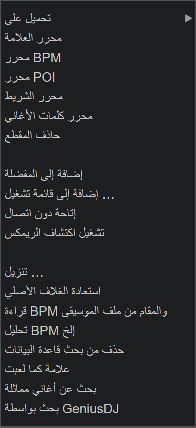
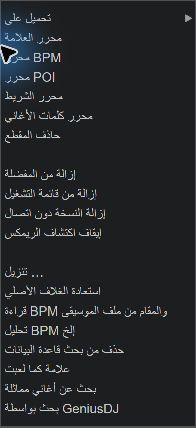
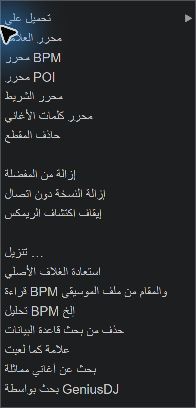
تنزيل …, استعادة الغلاف الأصلي و قراءة BPM والمقام من ملف الموسيقى تظهر أسفل المجموعة المنفصلة. لا تتغير هذه الأوامر الثلاثة مع Alt. يضيف VirtualDJ أوامر التحرير وقاعدة البيانات الخاصة به.
أوامر البرنامج المساعد ل الأغاني المفضلة, قوائم التشغيل, التنزيلات, نسخ دون اتصال, الغلاف و BPM/مفتاح موضحة أدناه. المحررين وأوامر التحليل مثل محرر العلامات, BPMEditor أو تحليل BPM والعلامات تنتمي إلى VirtualDJ ولها تأثير مختلف عن المكون الإضافي الذي يقرأ علامات الملفات الموجودة.
كشف ريمكس من العنوان
يأخذ الاكتشاف الشامل محتويات آخر زوج من الأقواس المتطابقة إلى عمود الريمكس ويزيل هذا الجزء من عمود العنوان. مثال: Superfreak (Freak) (Blakkat Remix) يظهر كعنوان Superfreak (Freak) مع ريمكس Blakkat Remix. تكون الأولوية لحقل الريمكس الذي يقدمه الخادم بشكل صريح.
بدءًا من الإصدار 1.5 وما بعده، يمكن ضبط التعرف على العناوين الفردية أو المتعددة: تشغيل اكتشاف الريمكس في قائمة المسار العادية تمكنه؛ مع Alt يظهر عند فتح القائمة إيقاف اكتشاف الريمكس. ينطبق العرض الترويجي على المجموعة بأكملها. يظل الإعداد العام في القائمة الجذرية هو القيمة الأولية للعناوين دون أي تعريف محدد.
كلا الأمرين إعادة البناء العنوان والريمكس من البيانات المصدر مرة أخرى. تشغيل اكتشاف الريمكس يُنتج نفس قيم المكالمة الأولى مع تشغيل الكشف. إيقاف اكتشاف الريمكس يعتمد عنوان المصدر الكامل دون فصل؛ يتم الاحتفاظ بعلامة ريمكس مستقلة للمصدر.
إذا تم تحرير عنوان أو ريمكس في VirtualDJ، فسيظهر تأكيد قبل الكتابة فوقه. بالنسبة للتحديد المتعدد، يكفي تغيير مسار واحد: يظهر مربع الحوار مرة واحدة قبل معالجة التحديد بأكمله. استبدال يستبدل كلا الحقلين من جميع العناوين المحددة بتمثيل المصدر المعني. مع إلغاء يتم الاحتفاظ بجميع قيم العناوين والريمكس والإعدادات السابقة الخاصة بالمسار. تظل البيانات الوصفية وملفات الموسيقى الأخرى الموجودة على الخادم دون تغيير.
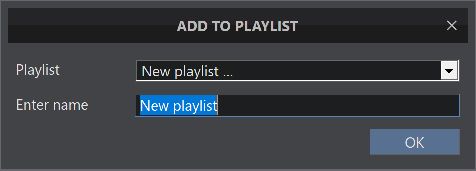
يحفظ VirtualDJ الاختيار الخاص بالمسار لاتصال الخادم الحالي والحساب. ينطبق نفس الاختيار على التكرارات المتكررة لهذا المسار في قوائم التشغيل الخاصة بك. لا يقوم MusicServer Connect بإنشاء قاعدة بيانات مسار منفصلة.
تحديد فنان العنوان من أسماء ملفات FRITZ!Box
إذا كان هناك اتصال FRITZ!Box مناسب، فسيظهر هذا أيضًا استخراج فنان المقطع من اسم الملف. يحاول هذا المساعد الاختياري اشتقاق الفنان المفقود من اسم الملف الذي يوفره الخادم كعنوان. البيانات الوصفية الحالية للفنانين لها الأولوية. تعتمد النتيجة على نمط التسمية؛ مع إيقاف استخراج فنان المقطع من اسم الملف يقوم بإيقاف تشغيل الميزة مرة أخرى.
عنصر القائمة هذا غير متوفر في Gerbera. إذا قامت Gerbera بإرجاع عنوان مثل "Artist - Title" على الرغم من وجود حقل فنان منفصل، فتحقق من ذلك تكوين عناوين عادية في نتائج البحث.
قراءة BPM والمفتاح
يستخدم البرنامج المساعد أولاً BPM والقيم الأساسية التي يوفرها الخادم. القيم المفقودة لا تثبت أن ملف الموسيقى لا يحتوي على علامات: فبعض الخوادم تقرأها فقط لتنسيقات معينة أو لا تقرأها على الإطلاق. يتم وصف القيود المعروفة في قائمة التوافق.
- ضع علامة على العناوين التي تريدها.
- اختر قراءة BPM والمقام من ملف الموسيقى.
- في انتظار المعالجة. يعرض مربع حوار التقدم العناوين المحررة ويمكن فتحه عبر إلغاء إنهاء.
يقرأ هذا الأمر علامات الملفات الموجودة؛ لا يقوم بتحليل الصوت. يستخدم المكون الإضافي نسخة موجودة دون اتصال بالإنترنت أو يقوم بتنزيل الملف الكامل مؤقتًا ثم يقوم بإزالة الملف المؤقت. وبالتالي قد تستغرق الملفات الكبيرة وقتًا أطول. تدعم قارئات علامات الملفات MP3، وFLAC، وOgg Vorbis/Opus، وWAV، وAIFF، وMP4/M4A. قد تستمر التنسيقات الأخرى في توفير بيانات التعريف من خلال الخادم.
يتم تطبيق القيم الصالحة التي تم العثور عليها على مسارات البرنامج المساعد المحددة في VirtualDJ ويمكن أن تحل محل قيم BPM/المفتاح الحالية. يتم عرض القيم المفقودة كـ غير موجود معروض. لا يتم تغيير الملفات وقاعدة بيانات الخادم.
استعادة الغلاف الأصلي
إذا كان الغلاف مفقودًا أو غير صحيح أو قديم، فضع علامة على العناوين المتأثرة ثم اختر استعادة الغلاف الأصلي. يقوم البرنامج الإضافي بإعادة تحميل الغلاف الذي يقدمه خادم الموسيقى حاليًا ويقوم بتحديث العرض في VirtualDJ. إعادة التشغيل غير مطلوبة.
يجب أن يكون الخادم قابلاً للوصول ويقدم صورة صالحة. لا يتم إجراء بحث عن الصور على الإنترنت. تظل العلامات وملفات الموسيقى دون تغيير. إذا فشل الحفظ، فسيتم الاحتفاظ بالغلاف السابق.
المفضلة وقوائم التشغيل
أين يتم حفظ التغييرات؟
| اتصال | المفضلة وقوائم التشغيل القابلة للتحرير |
|---|---|
| UPnP/DLNA، على سبيل المثال. Gerbera | يحفظ المكون الإضافي مفضلاته وقوائم التشغيل الخاصة به محليًا للاتصال بالخادم هذا. لا تؤدي هذه إلى تغيير ملفات قائمة التشغيل على NAS أو تظهر تلقائيًا في العملاء الآخرين. تتم أيضًا قراءة قوائم التشغيل التي يوفرها الخادم. |
| OpenSubsonic/Subsonic | يستخدم البرنامج المساعد واجهة برمجة تطبيقات الخادم للمفضلات وقوائم التشغيل. يتم حفظ التغييرات على الخادم إذا كان حسابك لديه الأذونات المطلوبة. يعتمد ما إذا كان بإمكان العملاء الآخرين الوصول إليهم على الخادم وإعدادات الوصول الخاصة به. |
إضافة وإزالة المفضلة
حدد المسارات واختر إضافة إلى المفضلة. تظهر أدناه الأغاني المفضلة. مع إزالة من المفضلة يلغي تحديده. بالنسبة لأمر الإزالة، اضغط باستمرار Alt عند فتح قائمة العنوان. يتم الاحتفاظ بملفات الموسيقى. إذا كان العرض لا يزال يعرض الحالة القديمة، فقم بتحديثه.
أنشئ قائمة تشغيل أو أضف عناوين
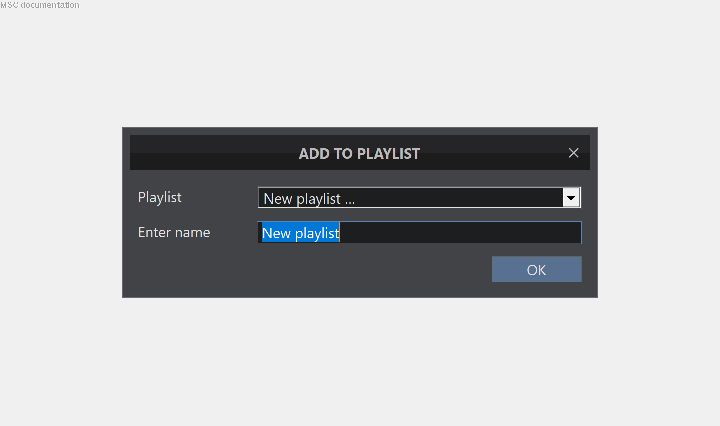
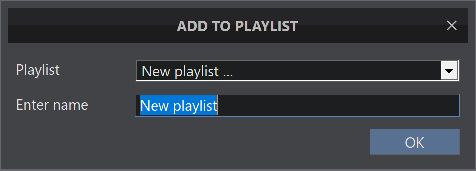
- ضع علامة على العناوين التي تريدها واختر إضافة إلى قائمة تشغيل.
- اختر قائمة تشغيل قابلة للتحرير في مربع الحوار. لإنشاء واحد، اختر قائمة تشغيل جديدة … وأدخل اسما.
- تأكيد مع موافق. تتم إضافة العناوين إلى القائمة المحددة.
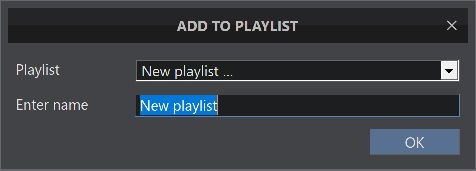
لا يمكن تحرير ملفات قائمة التشغيل المستوردة بواسطة خادم UPnP باستخدام هذه الميزة، لذلك لا يتم تقديمها كوجهات قابلة للتحرير. إذا لزم الأمر، قم بإنشاء قائمة تشغيل MSC الخاصة بك والتي تحتوي على المسارات المطلوبة. مع OpenSubsonic، قد يؤدي فقدان أذونات الكتابة إلى منع التغييرات.
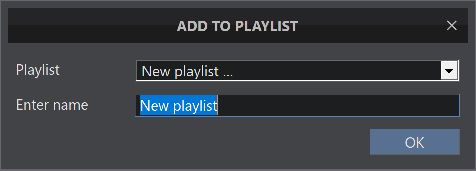
عند إنشائه، يجب أن يكون الاسم فريدا. إذا كانت قائمة التشغيل بهذا الاسم موجودة بالفعل، فستظهر رسالة الخطأ توجد بالفعل قائمة تشغيل بهذا الاسم. يُرجى إدخال اسم آخر. الأسماء التي تختلف فقط في حالة الأحرف، أو المسافات البادئة أو اللاحقة، أو تمثيلات Unicode المكافئة تعتبر متطابقة. ينطبق هذا على قوائم تشغيل UPnP المحلية وقوائم تشغيل الخادم المتصلة عبر OpenSubsonic/Subsonic. يتم الاحتفاظ بقائمة التشغيل الحالية. لإضافة مسارات، حدد قائمة التشغيل تلك في مربع الحوار بدلاً من ذلك.
إزالة الإدخالات وحذف قائمة التشغيل
افتح قائمة تشغيل قابلة للتحرير، وحدد الإدخالات ذات الصلة وافتح قائمة السياق بالضغط مع الاستمرار Altمفتاح. اختر إزالة من قائمة التشغيل. يستبدل هذا الأمر إضافة إلى قائمة تشغيل. في حالة تكرار المسار أكثر من مرة، تتم إزالة إدخال قائمة التشغيل المحدد فقط. إذا تغيرت القائمة، فقم بتحديثها وحدد الإدخال مرة أخرى.
بالنسبة للقائمة بأكملها، افتح قائمة السياق الخاصة بعقدة قائمة التشغيل وحددها حذف قائمة التشغيل. عروض التأكيد نعم و لا. تم حذف القائمة؛ يتم الاحتفاظ بملفات الموسيقى. هذه الأوامر متاحة فقط لقوائم التشغيل القابلة للتحرير.
الترتيب والعناوين والأشكال المتكررة
يحافظ البرنامج المساعد على ترتيب قائمة التشغيل الخاصة بالخادم، بما في ذلك المسارات المتكررة. يمكن أن يؤدي فرز الأعمدة في VirtualDJ إلى تغيير الترتيب المرئي. إذا كان الخادم لا يدعم مقاطع الفيديو، فقد تكون غائبة أيضًا عن قوائم التشغيل المختلطة. إن مجرد تحديث البرنامج الإضافي لا يمكنه إصلاح أخطاء استيراد الخادم أو طلبه.
يحدد برنامج الخادم ملفات قائمة التشغيل التي يستوردها الخادم. التنسيقات والانحرافات المعروفة موجودة في ملف قائمة التوافق. قوائم تشغيل MSC المحلية مستقلة عن هذا؛ لا يقوم مربع الحوار بإنشاء ملف M3U أو WPL أو XSPF.
التنزيلات والاستخدام دون اتصال بالإنترنت
تنزيل الملفات إلى مجلد
حدد المسارات واختر تنزيل …. اختر مجلد وجهة لملفات الوسائط الكاملة. يستخدم التصدير تنسيق التنزيل الذي يقدمه الخادم. أسماء الملفات الفريدة تمنع الكتابة فوق الملفات الموجودة.
يتم تخزين الملفات المصدرة في المجلد المحدد بشكل مستقل عن ذاكرة التخزين المؤقت المُدارة دون اتصال. يمكنك استخدامها في VirtualDJ مثل الملفات المحلية الأخرى. لا يتم نشر التنزيل الفاشل كملف كامل.
إتاحة دون اتصال
حدد للعناوين المميزة إتاحة دون اتصال. يقوم المكون الإضافي بنسخ الملفات الكاملة إلى ذاكرة التخزين المؤقت المحلية الخاصة به ثم يعرضها أدناه المقاطع دون اتصال . تحتفظ مقاطع الفيديو بنوع الوسائط الخاص بها أيضًا. السماح بمساحة كافية للملفات الكاملة.
تنتمي النسخ غير المتصلة بالإنترنت إلى اتصال الخادم والحساب المعنيين. فهي ليست مكتبة موسيقية ثانية عامة. التخزين المُدار أدناه %LOCALAPPDATA%\MusicServerConnect\OfflineCache; إزالة النسخ باستخدام عنصر القائمة في البرنامج المساعد.
التقدم والخلفية وقائمة الانتظار
الحوار الحفظ دون اتصال يعرض المسار وعدد العناصر وتقدم النسخ. الخلفية يغلق عرض التقدم بينما تستمر المهام. عبر قائمة السياق الخاصة بـ العناوين غير المتصلة → عرض قائمة انتظار التنزيل تفتحه مرة أخرى.
- إيقاف
- ينهي المهام غير المتصلة بالإنترنت التي لا تزال قيد التشغيل أو تنتظر. يتم الاحتفاظ بالنسخ التي تم حفظها بالكامل بالفعل.
- إزالة مهمة في قائمة الانتظار
- إزالة المهمة المحددة من قائمة الانتظار. لحذف النسخ المكتملة، استخدم بدلاً من ذلك إزالة النسخة دون اتصال في قائمة المسار.
- لا توجد ذاكرة فارغة أو خطأ في النسخ
- البرنامج المساعد يبلغ عن المشكلة. يتم الاحتفاظ بالملفات التي تم حفظها بالكامل بالفعل؛ تحقق من مساحة التخزين والاتصال قبل المحاولة مرة أخرى.
تفضل ذاكرة التخزين المؤقت أو التدفقات عبر الإنترنت
في قائمة السياق ل المقاطع دون اتصال اخترت تفضيل ذاكرة التخزين المؤقت أو تفضيل البث عبر الإنترنت. توفر القائمة البديل الذي يمكنك التبديل إليه. عندما يتم تفضيل ذاكرة التخزين المؤقت، يستخدم البرنامج المساعد نسخة محلية صالحة وصالحة. بدون واحد، مطلوب مصدر على الانترنت.
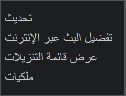
عند تفضيل البث عبر الإنترنت ووجود نسخة محلية، يتحقق المكون الإضافي من توفر الخادم وقد يستخدم النسخة إذا كان الخادم غير قابل للوصول. للاستخدام المخطط دون اتصال بالإنترنت، حدد تفضيل ذاكرة التخزين المؤقت، احتفظ بالاتصال المناسب محفوظًا وتأكد من نسخ جميع المسارات المطلوبة بالكامل. وهذا لا يجعل فشل الشبكة أثناء التشغيل يؤدي إلى التبديل السلس.
إزالة النسخ غير المتصلة بالإنترنت
حدد العناوين ذات الصلة وافتح قائمة السياق بالضغط مع الاستمرار Altمفتاح. اختر إزالة النسخة دون اتصال. يؤدي هذا إلى إزالة النسخة المحلية التي يديرها البرنامج الإضافي فقط. يتم الاحتفاظ بالملف الأصلي للخادم والملفات التي تم تصديرها مسبقًا إلى المجلدات الخاصة بك. بدون نسخة محلية، يحتاج هذا المسار إلى مصدر عبر الإنترنت يمكن الوصول إليه مرة أخرى.
الترخيص واللغة والمساعدة
افتح الدليل عبر الإنترنت
فتح عن طريق النقر بزر الماوس الأيمن MusicServer Connect قائمة السياق واختيار مساعدة. يتم فتح الدليل عبر الإنترنت في المتصفح القياسي. لا يلزم التسجيل على خادم الموسيقى. اتبع في القائمة مساعدة الإدخالات حول و شراء ترخيص; ال تسجيل المسارات يظهر الترتيب.
عرض الإصدار وحالة الترخيص
افتح قائمة السياق الخاصة بـ MusicServer Connect → حول. يعرض مربع الحوار إصدار البرنامج المساعد وحالة الترخيص تجريبي أو صالح. عبر موافق يغلقه.
قم بتحميل ملف الترخيص واستخدم العرض التوضيحي
عبر MusicServer Connect → شراء الترخيص لفتح صفحة الشراء لحساب VirtualDJ الحالي الخاص بك. لم يتم تمكين المبيعات بعد. بمجرد توفره، سيكون التنشيط تلقائياً؛ سيتم أيضًا تقديم ملف ترخيص وفاتورة PDF للتنزيل. يرجى الاحتفاظ بالملفين.
- قم بتسجيل الدخول إلى VirtualDJ باستخدام الحساب الذي تم إصدار الترخيص له.
- مفتوح حول → تحميل ملف الترخيص....
- اختر الخيار الصحيح
.licملف وتأكيد الاختيار. - بعد التنشيط الناجح، يظهر مربع الحوار "حول". الترخيص: صالح.
حساب VirtualDJ المستخدم للترخيص منفصل عن حساب خادم الموسيقى الخاص بك. إذا تم رفض الترخيص، فتحقق من تعيين الحساب الخاص به وملفه. إذا لم يتم اكتشاف حساب VirtualDJ الخاص بك، فقم بتسجيل الدخول هناك أولاً.
العرض التجريبي العادي يسمح بما يصل إلى طلبات تيار 20 وبشكل عام عشر نسخ غير متصلة بالإنترنت. يتم احتساب طلبات البث بشكل منفصل عن المسارات المميزة. لا تؤدي إزالة النسخة غير المتصلة بالإنترنت إلى استعادة رصيد العرض التجريبي المستخدم. يؤدي الترخيص الصالح الذي تم شراؤه إلى إزالة هذه الحدود التجريبية.
اللغة والإعدادات المحفوظة
تتبع قوائم ومربعات حوار المكونات الإضافية إعدادات لغة VirtualDJ؛ لا يوجد مفتاح منفصل للغة البرنامج المساعد. قد يظهر النص غير المترجم باللغة الإنجليزية. يتم تخزين إعدادات العرض والريمكس محليًا. يتم حفظ تحديد المسار مقابل الألبوم للفنان والكشف الاختياري عن FRITZ!Box لكل اتصال.
استكشاف الأخطاء وإصلاحها
- لم يتم العثور على الخادم أو فشل تسجيل الدخول
- تحقق من عنوان الخادم والمنفذ واتصال الشبكة. كرر اكتشاف UPnP إذا لزم الأمر. بالنسبة إلى OpenSubsonic، استخدم حساب الخادم الصحيح ومفتاح API حيثما يكون ذلك مطلوبًا.
- المسار مفقود في كل مكان
- تحقق من الكتالوج مباشرة في خادم الموسيقى. يجب على الخادم توفير الملف والتنسيق عبر الواجهة المستخدمة. ثم قم بالتحديث في البرنامج المساعد.
- العنوان مرئي ولكن لا يمكن البحث فيه في عقدة الشجرة
- ال أضف المسارات إلى قاعدة بيانات البحث VirtualDJ وتحقق من خيارات البحث للمجلد الحالي.
- يظهر الفنان قبل العنوان
- تحقق من العنوان الذي يوفره الخادم. في Gerbera تكوين عناوين عادية في نتائج البحث استخدام. وهذا مستقل عن تحديد FRITZ!Box الاختياري.
- يظهر الألبوم عدة مرات أو غير معروف
- تحقق من علامات الألبوم وفنان الألبوم ومجموعة ألبومات الخادم. قد تظهر الملفات التي لا تحتوي على علامات قابلة للاستخدام تحت أسماء الملفات الأصلية. لا يمكن للمكون الإضافي اختراع معلومات الألبوم المفقودة.
- تحتوي قائمة التشغيل على عدد أقل من الأغاني أو ترتيب مختلف
- تحقق من استيراد الخادم والتنسيقات المدعومة ودعم الفيديو. يمكن أن يؤدي فرز عمود في VirtualDJ إلى تغيير الترتيب المرئي. يتم سرد قيود الخادم المعروفة في قائمة التوافق.
- فشل التشغيل
- تحقق من الاتصال والأذونات. افتح نفس الملف مباشرة في VirtualDJ لعزل مشاكل برنامج الترميز. إذا كان ينتمي إلى خادم أو حساب آخر، فاستخدم الاتصال المناسب.
- فشل إجراء قائمة التشغيل أو المفضلة
- قم بتحديث القائمة وتحقق من حقوق حساب الخادم. قوائم تشغيل خادم UPnP للقراءة فقط؛ يمكن إدارة قوائم MSC الخاصة بك محليًا.
- BPM، المفتاح أو الغطاء مفقود
- تحقق أولاً من تعيينات الخادم والعلامات الفعالة. إذا لزم الأمر اقرأ علامات الملفات BPM/Key الموجودة أو ذلك إعادة تحميل غطاء الخادم.
مزيد من التفاصيل: قائمة التوافق · إعداد الخادم · الصوت والفيديو