Handbuch
MusicServer Connect 1.6 · Stand:
Mit MusicServer Connect greifst du in VirtualDJ auf deine Musikserver zu: Titel suchen und abspielen, Künstler, Alben und Genres durchblättern, Playlists und Favoriten verwalten sowie Dateien herunterladen oder offline bereithalten.
Wähle links ein Thema. Die Kapitel lassen sich über die Dreiecke auf- und zuklappen. Die Abbildungen zeigen das laufende Plugin. Funktionen anderer Server sind im jeweiligen Abschnitt beschrieben.
Verbindung und Einstieg
Voraussetzungen und Installation
Du benötigst VirtualDJ für Windows mit Unterstützung für Online-Quellen, das Plugin und einen erreichbaren Musikserver mit UPnP/DLNA oder OpenSubsonic/Subsonic. Der Musikserver muss deine Dateien bereits in seinen Katalog aufgenommen haben. Welche Server und Metadaten geprüft sind, zeigt die Kompatibilitätsliste.
Für eine manuelle Installation VirtualDJ schließen und die Datei MusicServer Connect.dll im Ordner %LOCALAPPDATA%\VirtualDJ\Plugins64\OnlineSources ablegen. VirtualDJ anschließend starten. Beim Austausch einer vorhandenen DLL muss VirtualDJ ebenfalls geschlossen sein. Die installierte Plugin-Version kannst du unter Über prüfen.
Plugin öffnen und verbinden
- Öffne im linken VirtualDJ-Browserbaum Online Musik → MusicServer Connect.
- Öffne die Anmeldung über den Anmeldehinweis in der Titelliste oder über das Kontextmenü des Plugin-Eintrags. VirtualDJ kann diesen Befehl auch Einloggen nennen.
- Wähle einen gefundenen UPnP-Server oder trage dessen Server-URL ein. Bei OpenSubsonic kommen Benutzername und Passwort beziehungsweise der benötigte API-Schlüssel hinzu.
- Warte auf die Protokollerkennung und klicke auf Verbinden beziehungsweise Anmelden.
- Klappe den Plugin-Eintrag auf und öffne Alle Titel. Der erste Bibliotheksaufbau kann je nach Server und Bibliotheksgröße etwas dauern.
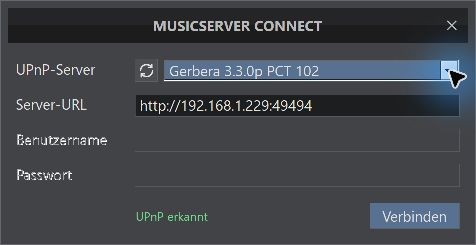
UPnP verbinden und Server erneut suchen
Die Auswahlliste im Anmeldedialog enthält die im Netzwerk gefundenen UPnP-Server. Wähle den gewünschten Server; seine Adresse wird übernommen. Bei erkanntem UPnP bleiben Benutzername und Passwort deaktiviert. Bei manueller Eingabe verwendest du die erreichbare Netzwerkadresse und den Port deines Servers.
Der Button mit den Kreispfeilen links neben der Liste startet die Serversuche erneut. Während der Suche dreht sich das Symbol, die Liste zeigt UPnP-Server werden gesucht... in Grau, und beide Bedienelemente sind deaktiviert. Sobald Server zur Auswahl stehen, wird der Text weiß angezeigt. Ohne gefundene Server bleibt die Liste grau und deaktiviert. Manuell eingetragene Verbindungsdaten bleiben erhalten.
Diese Suche findet Server. Sie startet keinen neuen Musikscan auf dem NAS. Wird kein Server gefunden, prüfe Netzwerkverbindung und laufenden Medienserver; eine bekannte Serveradresse kannst du auch direkt eintragen.
OpenSubsonic/Subsonic anmelden
Trage die Basisadresse des Servers einschließlich eines gegebenenfalls verwendeten Unterpfads ein. Verwende dazu das Benutzerkonto des Musikservers. Dieses ist unabhängig vom Windows-Benutzer und vom VirtualDJ-Konto. Das Plugin erkennt das Serverprotokoll und prüft die Zugangsdaten.
Bei Ampache und LMS ist ein API-Schlüssel für die Anmeldung erforderlich. Die passenden Hinweise stehen unter Serverkonfiguration: API-Schlüssel. Welche Anmeldung für dein Produkt nötig ist, steht außerdem in der Spalte Allgemein der Kompatibilitätsliste.
Die Verbindung wird für den Windows-Benutzer gespeichert. Zugangsdaten speichert das Plugin in der Windows-Anmeldeinformationsverwaltung.
Abmelden und Server wechseln
Öffne per Rechtsklick das Menü von MusicServer Connect und wähle den Abmeldebefehl; VirtualDJ zeigt ihn beispielsweise als Ausloggen an. Melde dich danach am gewünschten Server an. Offline-Kopien und lokale UPnP-Listen sind einer Serververbindung zugeordnet. Titel eines anderen Servers oder Kontos müssen über dessen Verbindung geöffnet werden.
Abmelden entfernt die gespeicherte Verbindung und beendet laufende Plugin-Aufträge. Musikdateien auf dem Server werden dadurch nicht gelöscht. Für die Offline-Nutzung lasse die passende Verbindung gespeichert.
Bibliothek und Ansichten
Alle Titel, Favoriten und zufällige Titel
- Alle Titel
- Alle vom Server über die verwendete Schnittstelle gelieferten Medien. Je nach Server gehören auch Videos dazu. Fehlt eine Datei bereits hier, prüfe zuerst den Serverkatalog.
- Favoriten
- Titel, die du als Favoriten markiert hast. Die Speicherung unterscheidet sich zwischen UPnP und OpenSubsonic; siehe Favoriten und Playlists.
- Zufällige Titel
- Eine zufällige Titelauswahl. Für eine neue Auswahl die Ansicht aktualisieren.
- Playlist: …
- Vom Server gelieferte oder im Plugin angelegte Playlists. Mehr dazu unter Playlists.
- Offline-Titel
- Vollständig gespeicherte Offline-Kopien der aktuellen Verbindung. Dieser Eintrag steht am Ende des Baums; bei vielen Künstlern oder Alben nach unten scrollen.
Ansichten ein- und ausblenden
Ein Rechtsklick auf MusicServer Connect öffnet die Einstellungen für den Baum. Über Künstler anzeigen/ausblenden, Alben anzeigen/ausblenden und Genres anzeigen/ausblenden bestimmst du, welche Gruppen sichtbar sind. Das Menü bietet jeweils die Aktion an, die du als Nächstes ausführen kannst: Steht dort „ausblenden“, ist die Gruppe bereits sichtbar.
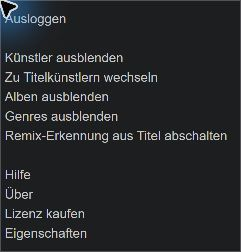
Titelkünstler und Albumkünstler
Bei eingeblendeten Künstlern kannst du im selben Menü zwischen Zu Titelkünstlern wechseln und Zu Albumkünstlern wechseln wählen. Titelkünstler ordnen nach den Interpreten der einzelnen Stücke. Albumkünstler eignen sich für die gemeinsame Zuordnung eines Albums, etwa einer Compilation mit unterschiedlichen Titelkünstlern. Die Auswahl wird für die jeweilige Verbindung gespeichert.
Die Künstleransicht ändert die Gruppierung im Baum. Die Spalte Interpret zeigt weiterhin den Künstler des Titels, soweit der Server ihn liefert. Fehlende oder vom Server zusammengefasste Angaben können die Zuordnung begrenzen.
Alben und mehrere Genres
Die Albumansicht verwendet die Albumzuordnung des Servers. Zwei gleichnamige Alben können unterschiedliche Servereinträge sein. Beispielsweise lassen sich bei Navidrome die Merkmale für die Albumzuordnung konfigurieren.
Ein Titel mit mehreren Genres erscheint unter jedem dieser Genres. MusicServer Connect verwendet getrennte Serverwerte und teilt auch Listen wie Techno/Hard Trance oder Techno; Hard Trance auf. Trennzeichen in Klammern bleiben Teil des Genres, etwa bei Techno (Peak Time / Driving). Dafür werden die Mediendateien nicht heruntergeladen und ihre Tags nicht verändert. Der Genretext beim Titel bleibt die vom Server gelieferte Angabe. Details: Mehrere Genres.
Smartplaylists und besondere Albumlisten
Erkennt das Plugin Smartplaylists des Servers, bietet das Wurzelmenü zusätzlich Smartplaylists anzeigen/ausblenden an. Solche Listen berechnet der Server nach seinen Regeln. Das Plugin bietet keinen eigenen Regel-Editor für Smartplaylists.
Bei OpenSubsonic erscheinen außerdem Neue Alben, Häufig gespielte Alben, Zuletzt gespielte Alben und Bestbewertete Alben. Ihr Inhalt hängt von den Angaben und Funktionen des Servers ab. Diese Albumlisten sind von den Smartplaylists zu unterscheiden.
Bibliothek aktualisieren
Öffne das Kontextmenü eines untergeordneten Baumknotens und wähle Aktualisieren. Das Plugin lädt die Bibliotheksansicht erneut. Meldet es, dass sich die Musikbibliothek geändert hat, wähle den gewünschten Eintrag im erneuerten Baum noch einmal aus.
Neue Dateien muss zuerst der Musikserver in seinen Katalog aufnehmen. Die Aktualisierung im Plugin ersetzt diesen Server-Scan nicht. Neue Titel anschließend auch für die lokale VirtualDJ-Suche aufnehmen.
Suchfunktionen
Serverabfrage und Suche im Baumknoten
Wähle die Pluginwurzel MusicServer Connect und gib einen Suchbegriff in die VirtualDJ-Suchleiste ein, um die Serverbibliothek zu durchsuchen. Verfügbare Suchfelder und Treffer hängen vom Server ab. Wo keine passende UPnP-Suchfunktion vorhanden ist, kann das Plugin seinen eingelesenen Katalog verwenden.
Innerhalb eines Künstler-, Album-, Genre- oder Playlistknotens verwendet VirtualDJ seine lokale Suchdatenbank. Die Anzeige eines Titels allein nimmt ihn dort noch nicht auf. Deshalb kann die Suche an der Pluginwurzel Treffer finden, während die Knotensuche noch unvollständig ist.
Alle Titel in die Suchdatenbank aufnehmen
- Verbinde das Plugin mit dem gewünschten Server und öffne Alle Titel.
- Leere das Suchfeld und warte auf die vollständige Liste.
- Klicke in die Titelliste und markiere mit Strg + A sämtliche Titel.
- Wähle im VirtualDJ-Kontextmenü DB durchsuchen → Zu Datenbank hinzufügen.
- Warte auf den Abschluss, öffne den gewünschten Baumknoten und suche dort erneut.
Die Aufnahme registriert die Titel in der VirtualDJ-Suchdatenbank. Sie kopiert keine Musikdateien und führt keine BPM-Analyse aus. Je nach VirtualDJ-Version und bisherigem Datenbankstatus kann der genaue Menütext abweichen.
Nach neuen Titeln wiederholen
Lass den Server neue Dateien zuerst einlesen. Aktualisiere dann die Pluginansicht und wiederhole die Aufnahme über Alle Titel mit leerem Suchfeld. Bereits bekannte Titel dürfen dabei erneut ausgewählt werden. Verwende denselben Ablauf nach einem Serverwechsel für den neuen Server.
Wenn weiterhin Treffer fehlen, prüfe die VirtualDJ-Suchoption für den aktuellen Ordner sowie die aktivierten Suchfelder, insbesondere Titel und Interpret. Fehlt ein Stück schon unter Alle Titel, liegt die Ursache vor der lokalen Knotensuche. Weitere Hinweise stehen unter Probleme eingrenzen.
Titel, Wiedergabe und Metadaten
Audio und Video abspielen
Ziehe einen Titel aus der Liste auf ein Deck oder verwende Laden in im VirtualDJ-Kontextmenü. VirtualDJ übernimmt Wiedergabe, Vorhören, Wellenform, Analyse und Mixen. MusicServer Connect stellt die passende Quelle des Musikservers beziehungsweise eine vorhandene Offline-Kopie bereit.
Vom Server angebotene Videos können ebenso geladen werden. Öffne für Vorschau und Ausgabe den Videobereich von VirtualDJ. Der Server muss das Video über seine Schnittstelle anbieten, und VirtualDJ muss dessen Audio- und Videocodecs unterstützen. Das Plugin wandelt die Datei nicht selbst um. Siehe Audio und Video.
Titelmenü und Mehrfachauswahl
Markiere einen oder mehrere Titel und öffne per Rechtsklick das Kontextmenü. Mit Strg wählst du einzelne weitere Titel, mit Umschalt einen zusammenhängenden Bereich und mit Strg + A die ganze angezeigte Liste.
Die erste Befehlsgruppe arbeitet normalerweise mit Hinzufügen beziehungsweise Einschalten. Halte Alt bereits beim Öffnen des Kontextmenüs gedrückt, um Entfernen beziehungsweise Ausschalten zu wählen. Danach kannst du die Taste loslassen. Die gewählte Aktion gilt für alle markierten Titel, auch bei unterschiedlichen bisherigen Einstellungen.
Hinweis zum alternativen Titelmenü
Die Benachrichtigung erscheint nicht unmittelbar beim Start von VirtualDJ. VirtualDJ startet das Plugin erst bei dessen erster Verwendung. Öffne dazu MusicServer Connect im Browser von VirtualDJ.
Solange du das Alt-Titelmenü noch nicht verwendet hast, erscheint der Hinweis einmal pro VirtualDJ-Sitzung, nach einigen Sekunden bei ausgewähltem MusicServer Connect und VirtualDJ im Vordergrund.
Der Hinweis lautet: „Halte Alt beim Rechtsklick auf einen Titel gedrückt, um ein anderes Kontextmenü anzuzeigen. Klicke auf diesen Hinweis, um das Handbuch zu öffnen.“
Ein Klick auf die Benachrichtigung oder das zugehörige Symbol im Windows-Infobereich öffnet diesen Handbuchabschnitt in der aktuell in VirtualDJ gewählten Sprache.
Sobald du das Kontextmenü eines MSC-Titels einmal mit gedrückter Alt-Taste geöffnet hast, speichert das Plugin dies für deinen Windows-Benutzer. Danach erscheint der Hinweis auch nach einem Neustart nicht mehr. Das bloße Öffnen des Handbuchs schaltet ihn nicht ab.
Kurze Tastatureinblendung bei Alt
Beim Gedrückthalten von Alt kann kurz die Tastaturbelegungsanzeige von VirtualDJ erscheinen. Das MSC-Kontextmenü lässt sich trotzdem benutzen. Wenn dich die Einblendung stört, kannst du sie optional verzögern oder ausschalten.
Option 1: Einblendung verzögern
Die Tastaturübersicht bleibt verfügbar, erscheint aber erst nach längerem Gedrückthalten von Alt. Die Verzögerung stellst du im Tastatur-Mapping von VirtualDJ ein.
- Lasse keyboardShowKeymapOverlay auf „Ja“ (Yes). Öffne Einstellungen → Controller, wähle Keyboard und öffne den Mapping-Editor (Mapping bearbeiten/Advanced Editor).
- Wähle die Taste ALT und notiere den bisherigen Befehl. Ergänze beim vorhandenen keyboard_shortcuts-Aufruf die gewünschte Verzögerung. Beispiel:
keyboard_shortcuts 1500ms - Speichere das angepasste Tastatur-Mapping unter einem eigenen Namen und lasse es ausgewählt.
1500ms entsprechen 1,5 Sekunden. Bei einem kurzen Alt-Rechtsklick bleibt die Tastaturübersicht dadurch meist aus. MSC erkennt die gedrückte Alt-Taste weiterhin sofort; die Verzögerung betrifft die VDJ-Tastaturanzeige.
Du kannst den Zeitwert nach Bedarf ändern; 500ms entsprechen einer halben Sekunde. Zum Rückgängigmachen stellst du den zuvor notierten Befehl wieder her. Enthält die ALT-Belegung weitere Befehle, ändere nur den keyboard_shortcuts-Aufruf.
Option 2: Einblendung ein- oder ausschalten
- Öffne über das Zahnradsymbol die Einstellungen von VirtualDJ und wähle Optionen.
- Suche nach keyboardShowKeymapOverlay.
- Setze keyboardShowKeymapOverlay auf „Nein“ (No).
Diese Einstellung blendet die Tastaturübersicht aus. Bestehende Tastaturkürzel und die MSC-Menüumschaltung mit Alt bleiben erhalten. Mit „Ja“ (Yes) kannst du die Anzeige wieder aktivieren.
Diese Option bietet keine getrennte Auswahl für Alt oder AltGr. Die auslösende Taste wird im Tastatur-Mapping von VirtualDJ festgelegt.
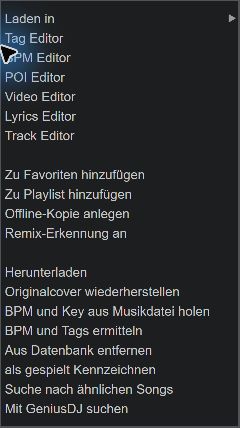
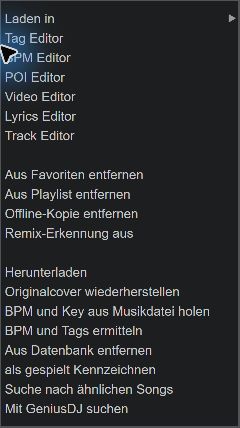
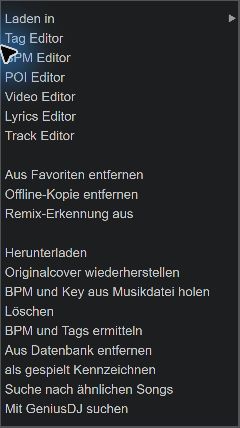
Herunterladen, Originalcover wiederherstellen und BPM und Key aus Musikdatei holen stehen unterhalb der abgesetzten Gruppe. Diese drei Befehle ändern sich mit Alt nicht. VirtualDJ ergänzt eigene Editor- und Datenbankbefehle.
Die Plugin-Befehle für Favoriten, Playlists, Downloads, Offline-Kopien, Cover und BPM/Key sind unten erklärt. Editoren und Analysebefehle wie Tag Editor, BPM Editor oder BPM und Tags ermitteln gehören zu VirtualDJ und haben eine andere Wirkung als das Auslesen vorhandener Dateitags durch das Plugin.
Remix aus dem Titel erkennen
Die globale Erkennung übernimmt den Inhalt des letzten passenden Klammerpaars in die Remix-Spalte und entfernt diesen Teil aus der Titelspalte. Beispiel: Superfreak (Freak) (Blakkat Remix) erscheint als Titel Superfreak (Freak) mit Remix Blakkat Remix. Ein ausdrücklich vom Server geliefertes Remix-Feld hat Vorrang.
Ab Version 1.5 lässt sich die Erkennung für einzelne oder mehrere Titel festlegen: Remix-Erkennung an im normalen Titelmenü schaltet sie ein; mit Alt beim Öffnen des Menüs erscheint Remix-Erkennung aus. Die Aktion gilt für die ganze Auswahl. Die globale Einstellung im Wurzelmenü bleibt der Ausgangswert für Titel ohne eigene Festlegung.
Beide Befehle bauen Titel und Remix aus den Quelldaten neu auf. Remix-Erkennung an erzeugt dieselben Werte wie der erste Aufruf mit eingeschalteter Erkennung. Remix-Erkennung aus übernimmt den vollständigen Quelltitel ohne Trennung; ein eigenständiges Remix-Tag der Quelle bleibt erhalten.
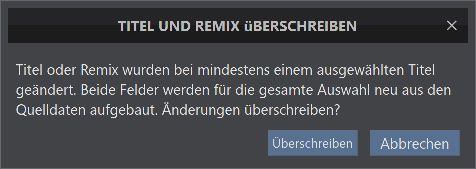
Wurde Titel oder Remix in VirtualDJ geändert, erscheint vor dem Überschreiben ein Bestätigungsdialog. Bei Mehrfachauswahl genügt ein geänderter Titel: Der Dialog erscheint einmal, bevor die gesamte Auswahl bearbeitet wird. Überschreiben ersetzt beide Felder aller ausgewählten Titel durch die jeweilige Quelldarstellung. Mit Abbrechen bleiben sämtliche Titel- und Remixwerte sowie die bisherigen titelbezogenen Einstellungen erhalten. Andere Metadaten und die Musikdateien auf dem Server werden nicht verändert.
VirtualDJ speichert die titelbezogene Wahl für die jeweilige Serververbindung und das Konto. Dieselbe Wahl gilt auch für wiederholte Vorkommen desselben Titels in einer eigenen Playlist. MusicServer Connect legt dafür keine eigene Titel-Datenbank an.
Titelkünstler aus FRITZ!Box-Dateinamen ermitteln
Bei einer passenden FRITZ!Box-Verbindung erscheint zusätzlich Titelkünstler aus Dateinamen ermitteln. Diese optionale Hilfe versucht, einen fehlenden Künstler aus dem vom Server als Titel verwendeten Dateinamen zu gewinnen. Bereits vorhandene Künstlerangaben haben Vorrang. Das Ergebnis hängt vom Namensschema ab; mit Ermittlung von Titelkünstlern aus Dateinamen ausschalten lässt sich die Funktion zurücknehmen.
Bei Gerbera ist dieser Menüpunkt nicht vorhanden. Liefert Gerbera einen Titel wie „Künstler - Titel“ trotz separatem Künstlerfeld, prüfe seine Konfiguration für reine Suchtitel.
BPM und Key übernehmen
Zunächst übernimmt das Plugin die vom Server gelieferten BPM- und Tonartangaben. Fehlende Werte bedeuten nicht automatisch, dass in der Musikdatei keine Tags vorhanden sind: Manche Server werten sie nicht oder nur in bestimmten Formaten aus. Die Kompatibilitätsliste beschreibt bekannte Einschränkungen.
- Markiere die gewünschten Titel.
- Wähle BPM und Key aus Musikdatei holen.
- Warte auf die Verarbeitung. Der Fortschrittsdialog zeigt die bearbeiteten Titel und lässt sich über Abbrechen beenden.
Der Befehl liest bereits vorhandene Dateitags, er analysiert keine Musik. Das Plugin verwendet eine vorhandene Offline-Kopie oder lädt die Datei vorübergehend vollständig herunter und entfernt die temporäre Datei anschließend. Diese Aktion kann daher bei großen Dateien länger dauern. Unterstützt sind die Dateitag-Leser für MP3, FLAC, Ogg Vorbis/Opus, WAV, AIFF und MP4/M4A; andere Formate können trotzdem Metadaten über den Server liefern.
Gültige gefundene Werte werden für die ausgewählten Plugin-Titel in VirtualDJ übernommen und können dort bestehende BPM-/Key-Werte ersetzen. Nicht vorhandene Werte werden als Nicht vorhanden angezeigt. Die Dateien und die Serverdatenbank werden nicht verändert.
Originalcover wiederherstellen
Markiere bei fehlendem, falschem oder veraltetem Cover die betroffenen Titel und wähle Originalcover wiederherstellen. Das Plugin lädt das aktuell vom Musikserver angebotene Cover neu und aktualisiert die Anzeige in VirtualDJ. Ein Neustart ist nicht erforderlich.
Der Server muss erreichbar sein und ein gültiges Bild liefern. Es findet keine Bildsuche im Internet statt. Tags und Musikdateien bleiben unverändert. Schlägt das Laden fehl, bleibt das bisherige Cover erhalten.
Favoriten und Playlists
Wo werden Änderungen gespeichert?
| Verbindung | Favoriten und bearbeitbare Playlists |
|---|---|
| UPnP/DLNA, z. B. Gerbera | Das Plugin speichert eigene Favoriten und Playlists lokal für diese Serververbindung. Sie ändern keine Playlistdateien auf dem NAS und erscheinen nicht automatisch in anderen Clients. Zusätzlich vom Server angebotene Playlists werden gelesen. |
| OpenSubsonic/Subsonic | Das Plugin verwendet die Favoriten- und Playlistfunktionen der Server-API. Änderungen werden auf dem Server gespeichert, sofern das Konto die nötigen Rechte hat. Ihre Verfügbarkeit in anderen Clients richtet sich nach dem Server und dessen Freigaben. |
Favoriten hinzufügen und entfernen
Markiere Titel und wähle Zu Favoriten hinzufügen. Sie erscheinen unter Favoriten. Mit Aus Favoriten entfernen nimmst du die Markierung zurück. Halte für den Entfernen-Befehl Alt beim Öffnen des Titelmenüs gedrückt. Die Musikdateien bleiben erhalten. Falls die Ansicht noch den alten Stand zeigt, aktualisiere sie.
Playlist anlegen oder Titel ergänzen
- Markiere die gewünschten Titel und wähle Zu Playlist hinzufügen.
- Wähle im Dialog eine bearbeitbare Playlist. Für eine neue Liste wähle Neue Playlist … und gib einen Namen ein.
- Bestätige mit OK. Die Titel werden zur gewählten Liste hinzugefügt.
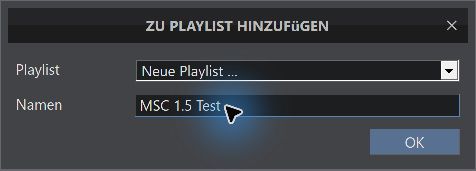
Vom UPnP-Server eingelesene Playlistdateien sind über diese Funktion nicht bearbeitbar. Sie erscheinen deshalb nicht als bearbeitbares Ziel. Erstelle bei Bedarf eine eigene MSC-Playlist aus den gewünschten Titeln. Bei OpenSubsonic können fehlende Schreibrechte eine Änderung verhindern.
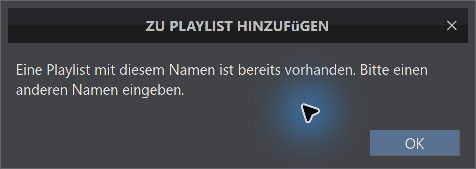
Beim Anlegen muss der Name eindeutig sein. Existiert bereits eine Playlist mit diesem Namen, erscheint die Fehlermeldung Eine Playlist mit diesem Namen ist bereits vorhanden. Bitte einen anderen Namen eingeben. Groß-/Kleinschreibung, Leerzeichen am Anfang und Ende sowie gleichwertige Unicode-Schreibweisen gelten dabei als gleich. Das gilt für lokale UPnP-Playlists und über OpenSubsonic/Subsonic angelegte Serverplaylists. Die vorhandene Playlist bleibt erhalten. Wenn du Titel ergänzen möchtest, wähle stattdessen die bestehende Playlist im Dialog aus.
Einträge entfernen und Playlist löschen
Öffne eine bearbeitbare Playlist, markiere die betreffenden Einträge und öffne das Kontextmenü mit gedrückter Alt-Taste. Wähle Aus Playlist entfernen. Dieser Befehl ersetzt dort Zu Playlist hinzufügen. Bei einem wiederholten Titel wird der ausgewählte Playlist-Eintrag entfernt. Hat sich die Liste inzwischen geändert, aktualisiere sie und wähle den Eintrag erneut.
Für die gesamte Liste öffne das Kontextmenü des Playlistknotens und wähle Playlist löschen. Die Rückfrage bietet Ja und Nein. Gelöscht wird die Liste; die Musikdateien bleiben erhalten. Diese Befehle stehen nur für bearbeitbare Playlists zur Verfügung.
Reihenfolge, wiederholte Titel und Formate
Das Plugin übernimmt die vom Server gelieferte Playlistreihenfolge einschließlich wiederholter Titel. Eine Sortierung über die Spaltenüberschriften in VirtualDJ kann die sichtbare Reihenfolge verändern. Unterstützt der Server keine Videos, können diese auch in gemischten Playlists fehlen. Fehler beim serverseitigen Import oder bei der Reihenfolge kann das Plugin nicht durch erneutes Anzeigen korrigieren.
Welche Playlistdateien der Server importiert, bestimmt dessen Software. Die Formate und bekannten Abweichungen stehen in der Kompatibilitätsliste. Die lokalen MSC-Playlists sind davon unabhängig; der Dialog erzeugt keine M3U-, WPL- oder XSPF-Datei.
Downloads und Offline-Nutzung
Dateien in einen Ordner herunterladen
Markiere Titel und wähle Herunterladen. Wähle im Ordnerdialog das Ziel für die vollständigen Mediendateien. Der Export verwendet das vom Server angebotene Downloadformat und vermeidet das Überschreiben bereits vorhandener Dateien durch eindeutige Dateinamen.
Die exportierten Dateien liegen im gewählten Ordner und sind unabhängig vom verwalteten Offline-Cache. Du kannst sie anschließend wie andere lokale Dateien in VirtualDJ verwenden. Ein fehlgeschlagener Download wird nicht als vollständige Datei veröffentlicht.
Offline-Kopie anlegen
Wähle für markierte Titel Offline-Kopie anlegen. Das Plugin kopiert die vollständigen Dateien in seinen lokalen Cache und zeigt sie danach unter Offline-Titel an. Auch die Kennzeichnung von Videos bleibt erhalten. Plane Speicherplatz für die vollständigen Dateien ein.
Offline-Kopien gehören zur jeweiligen Serververbindung und zum Konto. Sie sind keine allgemeine zweite Musikbibliothek. Der verwaltete Speicher liegt unter %LOCALAPPDATA%\MusicServerConnect\OfflineCache; entferne Kopien über den Menüpunkt im Plugin.
Fortschritt, Hintergrund und Warteschlange
Der Dialog Offline verfügbar machen zeigt Titel, Anzahl und Kopierfortschritt. Hintergrund schließt die Fortschrittsansicht, während die Aufträge weiterlaufen. Über das Kontextmenü von Offline-Titel → Download-Warteschlange anzeigen öffnest du sie erneut.
- Stopp
- Beendet die noch laufenden beziehungsweise wartenden Offline-Aufträge. Bereits vollständig gespeicherte Kopien bleiben erhalten.
- Entfernen in der Warteschlange
- Nimmt einen ausgewählten Auftrag aus der Warteschlange. Verwende zum Löschen fertiger Kopien stattdessen Offline-Kopie entfernen im Titelmenü.
- Kein freier Speicher oder Kopierfehler
- Das Plugin meldet das Problem. Bereits vollständig gespeicherte Dateien bleiben erhalten; prüfe Speicherplatz und Verbindung vor einem erneuten Versuch.
Cache oder Online-Streams bevorzugen
Im Kontextmenü von Offline-Titel wählst du Cache bevorzugen oder Online-Streams bevorzugen. Das Menü nennt die jeweils umschaltbare Alternative. Bei bevorzugtem Cache verwendet das Plugin eine gültige vorhandene lokale Kopie. Ohne lokale Kopie wird die Online-Quelle benötigt.
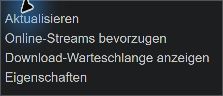
Bei bevorzugtem Online-Stream prüft das Plugin bei vorhandener Kopie die Serververfügbarkeit und kann bei nicht erreichbarem Server auf diese Kopie zurückgreifen. Für einen geplanten Offline-Einsatz wähle vorab Cache bevorzugen, lasse die passende Verbindung gespeichert und prüfe, ob alle benötigten Titel vollständig kopiert sind. Ein Netzwerkabbruch während einer bereits laufenden Wiedergabe wird dadurch nicht automatisch in eine nahtlose Umschaltung verwandelt.
Offline-Kopien entfernen
Markiere die betreffenden Titel und öffne das Kontextmenü mit gedrückter Alt-Taste. Wähle Offline-Kopie entfernen. Das entfernt nur die vom Plugin verwaltete lokale Kopie. Die Originaldatei auf dem Musikserver und zuvor in einen eigenen Ordner exportierte Dateien bleiben erhalten. Ohne Kopie wird für diesen Titel wieder eine erreichbare Online-Quelle benötigt.
Lizenz, Sprache und Hilfe
Online-Handbuch öffnen
Öffne mit einem Rechtsklick auf MusicServer Connect das Kontextmenü und wähle Hilfe. Das Online-Handbuch öffnet sich im Standardbrowser. Dafür ist keine Anmeldung an einem Musikserver erforderlich. Im Menü folgen auf Hilfe die Einträge Über und Lizenz kaufen; die Menüaufnahme zeigt die Reihenfolge.
Version und Lizenzstatus ansehen
Öffne das Kontextmenü von MusicServer Connect → Über. Der Dialog zeigt die Plugin-Version und den Lizenzstatus Demo oder Gültig. Über OK schließt du ihn.
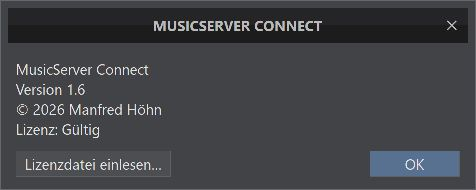
Lizenzdatei einlesen und Demo
Über MusicServer Connect → Lizenz kaufen öffnest du die Kaufseite für dein aktuelles VirtualDJ-Konto. Der echte Verkauf ist derzeit noch nicht freigeschaltet. Sobald er verfügbar ist, erfolgt die Aktivierung automatisch; zusätzlich stehen Lizenzdatei und PDF-Rechnung zum Download bereit. Bitte bewahre beide Dateien auf.
- Melde dich in VirtualDJ mit dem Konto an, für das die Lizenz ausgestellt wurde.
- Öffne Über → Lizenzdatei einlesen….
- Wähle die passende
.lic-Datei und bestätige die Auswahl. - Nach erfolgreicher Aktivierung zeigt der Über-Dialog Lizenz: Gültig.
Das VirtualDJ-Konto für die Lizenz ist unabhängig vom Benutzerkonto des Musikservers. Bei einer abgelehnten Lizenz prüfe Kontozuordnung und Datei; bei nicht erkanntem VirtualDJ-Konto zunächst dort anmelden.
Die reguläre Demo erlaubt bis zu 20 Stream-Anforderungen und insgesamt zehn Offline-Kopien. Die Anzahl der Stream-Anforderungen ist nicht mit der Anzahl unterschiedlicher Titel gleichzusetzen. Das Entfernen einer Offline-Kopie stellt verbrauchtes Demo-Kontingent nicht wieder her. Eine gültige Kauflizenz hebt diese Demo-Grenzen auf.
Sprache und gespeicherte Einstellungen
Die Sprache der Plugin-Menüs und Dialoge folgt der in VirtualDJ eingestellten Sprache. Es gibt keinen separaten Sprachschalter im Plugin. Nicht übersetzte Texte können auf Englisch erscheinen. Die Ansichts- und Remix-Einstellungen werden lokal gespeichert; die Wahl zwischen Titel- und Albumkünstlern sowie die optionale FRITZ!Box-Ermittlung gelten für die jeweilige Verbindung.
Probleme eingrenzen
- Server nicht gefunden oder Anmeldung fehlgeschlagen
- Prüfe Serveradresse, Port und Netzwerkverbindung. UPnP-Suche bei Bedarf erneut starten. Bei OpenSubsonic das richtige Serverkonto und einen gegebenenfalls erforderlichen API-Schlüssel verwenden.
- Ein Titel fehlt überall
- Prüfe den Katalog direkt im Musikserver. Der Server muss Datei und Format über seine verwendete Schnittstelle bereitstellen. Danach im Plugin aktualisieren.
- Titel sichtbar, aber in einem Baumknoten nicht suchbar
- Die Aufnahme in die VirtualDJ-Suchdatenbank durchführen und die Suchoptionen für den aktuellen Ordner prüfen.
- Künstler steht vor dem Titel
- Prüfe, welchen Titel der Server liefert. Bei Gerbera die Einstellung für reine Suchtitel verwenden. Das ist unabhängig von der optionalen FRITZ!Box-Ermittlung.
- Album erscheint mehrfach oder als unbekannt
- Album- und Albumkünstler-Tags sowie die Albumzuordnung im Server prüfen. Eine Datei ohne auswertbare Tags kann mit Ersatznamen erscheinen. Das Plugin erfindet keine fehlenden Albumdaten.
- Playlist enthält weniger Titel oder eine andere Reihenfolge
- Serverimport, unterstützte Formate und Videounterstützung prüfen. Eine aktive VirtualDJ-Spaltensortierung kann die sichtbare Reihenfolge verändern. Bekannte Serverabweichungen stehen in der Kompatibilitätsliste.
- Wiedergabe schlägt fehl
- Erreichbarkeit und Berechtigungen prüfen. Dieselbe Datei direkt in VirtualDJ testen, um Codecprobleme einzugrenzen. Bei einer Meldung über einen anderen Server oder Account die passende Verbindung verwenden.
- Playlist- oder Favoritenaktion schlägt fehl
- Liste aktualisieren und Rechte des Serverkontos prüfen. UPnP-Serverplaylists sind nur lesbar; eigene MSC-Listen lassen sich lokal verwalten.
- BPM, Tonart oder Cover fehlen
- Zuerst wirksame Server- und Tag-Zuordnungen prüfen. Bei Bedarf vorhandene BPM-/Key-Dateitags auslesen oder das Servercover neu laden.
Weitere Details: Kompatibilitätsliste · Serverkonfiguration · Audio und Video