Εγχειρίδιο
MusicServer Connect 1.6 · Κατάσταση:
Το MusicServer Connect δίνει στον VirtualDJ πρόσβαση στους διακομιστές μουσικής σας: αναζητήστε και παίξτε κομμάτια, περιηγηθείτε σε καλλιτέχνες, άλμπουμ και είδη, διαχειριστείτε λίστες αναπαραγωγής και αγαπημένα και κατεβάστε αρχεία ή διατηρήστε τα διαθέσιμα εκτός σύνδεσης.
Επιλέξτε ένα θέμα στα αριστερά. Χρησιμοποιήστε τα τρίγωνα για να αναπτύξετε ή να συμπτύξετε κεφάλαια. Οι εικόνες δείχνουν την προσθήκη που εκτελείται σε VirtualDJ. Τα χαρακτηριστικά των μεμονωμένων διακομιστών περιγράφονται στις σχετικές ενότητες.
Σύνδεση και έναρξη
Απαιτήσεις και εγκατάσταση
Χρειάζεστε VirtualDJ για Windows με υποστήριξη για διαδικτυακές πηγές, την προσθήκη και έναν προσβάσιμο διακομιστή μουσικής με UPnP/DLNA ή OpenSubsonic/Subsonic. Ο διακομιστής μουσικής πρέπει να έχει ήδη προσθέσει τα αρχεία σας στον κατάλογό του. Αυτό δείχνει ποιοι διακομιστές και μεταδεδομένα έχουν ελεγχθεί Λίστα συμβατότητας.
Για μη αυτόματη εγκατάσταση, κλείστε το VirtualDJ και το αρχείο MusicServer Connect.dll στον φάκελο %LOCALAPPDATA%\VirtualDJ\Plugins64\OnlineSources σε αυτόν τον φάκελο και μετά ξεκινήστε το VirtualDJ. Το VirtualDJ πρέπει επίσης να είναι κλειστό κατά την αντικατάσταση ενός υπάρχοντος DLL. Μπορείτε να ελέγξετε την εγκατεστημένη έκδοση της προσθήκης παρακάτω Σχετικά έλεγχος.
Ανοίξτε και συνδέστε την προσθήκη
- Ανοίξτε το VirtualDJ στο αριστερό δέντρο του προγράμματος περιήγησης Διαδικτυακή μουσική → MusicServer Connect.
- Ανοίξτε την εγγραφή μέσω της ειδοποίησης εγγραφής στη λίστα κομματιών ή μέσω του μενού περιβάλλοντος της καταχώρισης προσθήκης. Το VirtualDJ μπορεί επίσης να κάνει αυτήν την εντολή Συνδεθείτε ονομάστε το.
- Επιλέξτε έναν διακομιστή UPnP που ανακαλύφθηκε ή εισαγάγετε τη διεύθυνση URL του. Για το OpenSubsonic, εισαγάγετε επίσης το όνομα χρήστη και τον κωδικό πρόσβασής σας ή το απαιτούμενο κλειδί API.
- Περιμένετε να εντοπιστεί το πρωτόκολλο και κάντε κλικ Σύνδεση ή Είσοδος.
- Αναπτύξτε την καταχώρηση προσθήκης και ανοίξτε Όλα τα τραγούδια. Η αρχική κατασκευή της βιβλιοθήκης μπορεί να διαρκέσει κάποιο χρόνο ανάλογα με το διακομιστή και το μέγεθος της βιβλιοθήκης.
Συνδέστε ξανά το UPnP και τον διακομιστή αναζήτησης
Το παράθυρο διαλόγου σύνδεσης παραθέτει τους διακομιστές UPnP που βρίσκονται στο δίκτυο. Επιλέξτε έναν διακομιστή για να χρησιμοποιήσετε τη διεύθυνσή του. Όταν εντοπιστεί UPnP, το όνομα χρήστη και ο κωδικός πρόσβασης παραμένουν απενεργοποιημένα. Για μη αυτόματη ρύθμιση, εισαγάγετε τη διεύθυνση δικτύου και τη θύρα του διακομιστή σας με δυνατότητα πρόσβασης.
Το κουμπί με τα κυκλικά βέλη στα αριστερά της λίστας ξεκινά ξανά την αναζήτηση διακομιστή. Κατά την αναζήτηση, το εικονίδιο περιστρέφεται για να εμφανιστεί η λίστα Αναζήτηση διακομιστών UPnP... σε γκρι, με τα δύο χειριστήρια απενεργοποιημένα. Όταν οι διακομιστές είναι διαθέσιμοι, το κείμενο γίνεται λευκό. Εάν δεν βρεθούν διακομιστές, η λίστα παραμένει γκρίζα και απενεργοποιημένη. Τα στοιχεία σύνδεσης που εισάγονται χειροκίνητα διατηρούνται.
Αυτή η αναζήτηση ανακαλύπτει διακομιστές. δεν ξεκινά μια νέα σάρωση μουσικής στο NAS. Εάν δεν βρεθεί τίποτα, ελέγξτε το δίκτυο και τον διακομιστή πολυμέσων που λειτουργεί. Μπορείτε επίσης να εισαγάγετε απευθείας μια γνωστή διεύθυνση διακομιστή.
Συνδεθείτε στο OpenSubsonic/Subsonic
Εισαγάγετε τη βασική διεύθυνση URL του διακομιστή, συμπεριλαμβανομένης τυχόν διαμορφωμένης δευτερεύουσας διαδρομής. Χρησιμοποιήστε τον λογαριασμό διακομιστή μουσικής, ο οποίος είναι ανεξάρτητος από τον χρήστη Windows και τον λογαριασμό VirtualDJ. Το πρόσθετο εντοπίζει το πρωτόκολλο διακομιστή και ελέγχει τα διαπιστευτήρια.
Τα Ampache και LMS απαιτούν ένα κλειδί API για να συνδεθείτε. Οι σχετικές πληροφορίες είναι παρακάτω Διαμόρφωση διακομιστή: Κλειδί API. Ποια εγγραφή απαιτείται για το προϊόν σας αναφέρεται επίσης στη στήλη Στρατηγός τη λίστα συμβατότητας.
Η σύνδεση αποθηκεύεται για τον χρήστη Windows. Η προσθήκη αποθηκεύει δεδομένα πρόσβασης στη διαχείριση διαπιστευτηρίων Windows.
Αποσύνδεση και εναλλαγή διακομιστών
Κάντε δεξί κλικ για να ανοίξετε το μενού MusicServer Connect και επιλέξτε την εντολή αποσύνδεσης. Για παράδειγμα, το VirtualDJ το εμφανίζει ως Αποσυνδεθείτε και συνδεθείτε στον επιθυμητό διακομιστή. Τα αντίγραφα εκτός σύνδεσης και οι τοπικές λίστες αναπαραγωγής UPnP ανήκουν σε μια σύνδεση διακομιστή. Ανοίξτε κομμάτια από άλλο διακομιστή ή λογαριασμό μέσω της δικής τους σύνδεσης.
Καταργεί την αποθηκευμένη σύνδεση και διακόπτει τις ενεργές λειτουργίες της προσθήκης. Τα αρχεία μουσικής στον διακομιστή δεν διαγράφονται. Διατηρήστε την κατάλληλη σύνδεση αποθηκευμένη για χρήση εκτός σύνδεσης.
Βιβλιοθήκη και απόψεις
Όλα τα κομμάτια, τα αγαπημένα και τα τυχαία κομμάτια
- Όλα τα τραγούδια
- Όλα τα μέσα που παρέχονται από τον διακομιστή μέσω της διεπαφής που χρησιμοποιείται. Ανάλογα με τον διακομιστή, αυτό μπορεί να περιλαμβάνει βίντεο. Εάν λείπει ένα αρχείο εδώ, ελέγξτε πρώτα τον κατάλογο διακομιστή.
- Αγαπημένα τραγούδια
- Τίτλοι που έχετε επισημάνει ως αγαπημένους. Η αποθήκευση διαφέρει μεταξύ UPnP και OpenSubsonic. δείτε Αγαπημένα και playlist.
- Τυχαία τραγούδια
- Μια τυχαία επιλογή κομματιού. Ανανεώστε την προβολή για να δημιουργήσετε μια νέα επιλογή.
- Λίστα αναπαραγωγής:…
- Λίστες αναπαραγωγής που παραδίδονται από τον διακομιστή ή δημιουργούνται στην προσθήκη. Περισσότερα για αυτό παρακάτω Λίστες αναπαραγωγής.
- Τίτλοι εκτός σύνδεσης
- Πλήρως αποθηκευμένα αντίγραφα εκτός σύνδεσης της τρέχουσας σύνδεσης. Αυτή η καταχώρηση βρίσκεται στο κάτω μέρος του δέντρου. Κάντε κύλιση προς τα κάτω για πολλούς καλλιτέχνες ή άλμπουμ.
Εμφάνιση και απόκρυψη προβολών
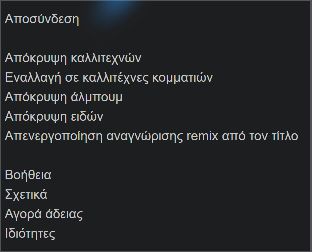
Ένα δεξί κλικ στο MusicServer Connect ανοίγει τις ρυθμίσεις δέντρου. Χρήση Εμφάνιση/απόκρυψη καλλιτεχνών, Εμφάνιση/απόκρυψη άλμπουμ και Εμφάνιση/απόκρυψη ειδών Επιλέξτε ποιες ομάδες είναι ορατές. Κάθε καταχώρηση μενού προσφέρει την επόμενη διαθέσιμη ενέργεια: εάν λέει "Απόκρυψη", η ομάδα είναι ήδη ορατή.
Παρακολουθήστε καλλιτέχνες και καλλιτέχνες άλμπουμ
Όταν εμφανίζονται καλλιτέχνες, μπορείτε να επιλέξετε μεταξύ στο ίδιο μενού Εναλλαγή σε καλλιτέχνες κομματιών και Εναλλαγή σε καλλιτέχνες άλμπουμ . Οι καλλιτέχνες κομματιών ομαδοποιούν κομμάτια από τους μεμονωμένους ερμηνευτές τους. Οι καλλιτέχνες άλμπουμ ομαδοποιούν ένα ολόκληρο άλμπουμ μαζί, συμπεριλαμβανομένων συλλογών με διαφορετικούς καλλιτέχνες κομματιών. Η επιλογή αποθηκεύεται για την τρέχουσα σύνδεση.
Η προβολή καλλιτέχνη αλλάζει την ομαδοποίηση στο δέντρο. Η στήλη Καλλιτέχνης συνεχίζει να δείχνει τον καλλιτέχνη του κομματιού εάν το παρέχει ο διακομιστής. Η έλλειψη πληροφοριών ή πληροφοριών που συνοψίζονται από τον διακομιστή μπορεί να περιορίσει την εκχώρηση.
Άλμπουμ και πολλά είδη
Η προβολή άλμπουμ χρησιμοποιεί την ομαδοποίηση άλμπουμ του διακομιστή. Δύο άλμπουμ με το ίδιο όνομα μπορούν να είναι ξεχωριστές καταχωρήσεις διακομιστή. Στο Navidrome, για παράδειγμα, η ομαδοποίηση άλμπουμ μπορεί να διαμορφωθεί με διαμόρφωση.
Ένας τίτλος πολλαπλών ειδών εμφανίζεται κάτω από καθένα από αυτά τα είδη. Το MusicServer Connect χρησιμοποιεί ξεχωριστές τιμές διακομιστή και επίσης χωρίζει λίστες όπως Techno/Hard Trance ή Techno; Hard Trance επάνω. Τα διαχωριστικά σε αγκύλες παραμένουν μέρος του είδους, για παράδειγμα Techno (Peak Time / Driving). Δεν γίνεται λήψη των αρχείων πολυμέσων και οι ετικέτες τους δεν αλλάζουν. Το κείμενο του είδους στον τίτλο παραμένει οι πληροφορίες που παρέχονται από τον διακομιστή. Λεπτομέρειες: Πολλαπλά είδη.
Έξυπνες λίστες αναπαραγωγής και ειδικές λίστες άλμπουμ
Εάν η προσθήκη αναγνωρίζει τις έξυπνες λίστες αναπαραγωγής του διακομιστή, προσφέρει επίσης το ριζικό μενού Εμφάνιση/απόκρυψη έξυπνων λιστών αναπαραγωγής επάνω. Ο διακομιστής υπολογίζει τέτοιες λίστες σύμφωνα με τους κανόνες του. Η προσθήκη δεν προσφέρει το δικό της πρόγραμμα επεξεργασίας κανόνων για έξυπνες λίστες αναπαραγωγής.
Εμφανίζονται επίσης OpenSubsonic Νέα άλμπουμ, Πιο συχνά παιγμένα άλμπουμ, Πρόσφατα παιγμένα άλμπουμ και Άλμπουμ με την υψηλότερη βαθμολογία. Το περιεχόμενό τους εξαρτάται από τις πληροφορίες και τις λειτουργίες του διακομιστή. Αυτές οι λίστες άλμπουμ πρέπει να διακρίνονται από τις έξυπνες λίστες αναπαραγωγής.
Ανανεώστε τη βιβλιοθήκη
Ανοίξτε το μενού περιβάλλοντος ενός θυγατρικού δέντρου κόμβου και επιλέξτε Ανανέωση. Η προσθήκη φορτώνει ξανά την προβολή βιβλιοθήκης. Εάν αναφέρει ότι η μουσική βιβλιοθήκη έχει αλλάξει, επιλέξτε ξανά την επιθυμητή καταχώρηση στο ανανεωμένο δέντρο.
Ο διακομιστής μουσικής πρέπει πρώτα να προσθέσει νέα αρχεία στον κατάλογό του. Η ανανέωση της προσθήκης δεν αντικαθιστά αυτήν τη σάρωση διακομιστή. Πρέπει επίσης να εγγραφεί ένα νέο κομμάτι για το τοπική αναζήτηση VirtualDJ να εγγραφείτε.
Λειτουργίες αναζήτησης
Ερώτημα διακομιστή και αναζήτηση στον κόμβο δέντρου
Επιλέξτε τη ρίζα της προσθήκης MusicServer Connect και εισαγάγετε έναν όρο στη γραμμή αναζήτησης του VirtualDJ για αναζήτηση στη βιβλιοθήκη διακομιστή. Τα διαθέσιμα πεδία και τα αποτελέσματα εξαρτώνται από τον διακομιστή. Όπου δεν υπάρχει διαθέσιμη κατάλληλη αναζήτηση UPnP, η προσθήκη μπορεί να πραγματοποιήσει αναζήτηση στον εισαγόμενο κατάλογό της.
Μέσα σε έναν κόμβο καλλιτέχνη, άλμπουμ, είδος ή λίστας αναπαραγωγής, το VirtualDJ χρησιμοποιεί την τοπική βάση δεδομένων αναζήτησης. Η εμφάνιση ενός κομματιού μόνο δεν το καταχωρεί εκεί. Επομένως, μια αναζήτηση στην προσθήκη root μπορεί να βρει ίχνη που εξακολουθούν να λείπουν από τις αναζητήσεις κόμβων.
Προσθέστε όλα τα κομμάτια στη βάση δεδομένων αναζήτησης
- Συνδέστε το πρόσθετο στον επιθυμητό διακομιστή και ανοίξτε Όλα τα τραγούδια.
- Αδειάστε το πεδίο αναζήτησης και περιμένετε για την πλήρη λίστα.
- Κάντε κλικ στη λίστα κομματιών και χρησιμοποιήστε το Ctrl + A όλα τα κομμάτια.
- Επιλέξτε VirtualDJ από το μενού περιβάλλοντος Αναζήτηση DB → Προσθήκη στη βάση δεδομένων.
- Περιμένετε να ολοκληρωθεί, ανοίξτε τον επιθυμητό κόμβο δέντρου και αναζητήστε ξανά εκεί.
Αυτή η ενέργεια καταγράφει τα κομμάτια στη βάση δεδομένων αναζήτησης VirtualDJ. Δεν αντιγράφει αρχεία μουσικής ούτε αναλύει το BPM. Η ακριβής ετικέτα μενού μπορεί να διαφέρει ανάλογα με την έκδοση VirtualDJ και την υπάρχουσα κατάσταση της βάσης δεδομένων.
Επαναλάβετε μετά την προσθήκη κομματιών
Αφήστε τον διακομιστή να διαβάσει πρώτα νέα αρχεία. Στη συνέχεια, ανανεώστε την προβολή της προσθήκης και επαναλάβετε την εγγραφή ξανά Όλα τα τραγούδια με ένα κενό πεδίο αναζήτησης. Οι τίτλοι που είναι ήδη γνωστοί μπορούν να επιλεγούν ξανά. Μετά από μια αλλαγή διακομιστή, χρησιμοποιήστε την ίδια διαδικασία για τον νέο διακομιστή.
Εάν εξακολουθούν να λείπουν αντιστοιχίσεις, ελέγξτε την επιλογή αναζήτησης τρέχοντος φακέλου του VirtualDJ και τα ενεργοποιημένα πεδία αναζήτησης, ειδικά τον τίτλο και τον καλλιτέχνη. Εάν ένα κομμάτι απουσιάζει Όλα τα τραγούδια, η αιτία προηγείται της αναζήτησης τοπικού κόμβου. Δείτε επίσης Αντιμετώπιση προβλημάτων.
Κομμάτια, αναπαραγωγή και μεταδεδομένα
Αναπαραγωγή ήχου και βίντεο
Σύρετε ένα τραγούδι από τη λίστα σε μια τράπουλα ή χρησιμοποιήστε το Φόρτωση σε στο μενού περιβάλλοντος VirtualDJ. Το VirtualDJ χειρίζεται την αναπαραγωγή, την προεπισκόπηση, τις κυματομορφές, την ανάλυση και τη μίξη. Το MusicServer Connect παρέχει την κατάλληλη πηγή διακομιστή ή ένα υπάρχον αντίγραφο εκτός σύνδεσης.
Μπορείτε επίσης να φορτώσετε βίντεο από τον διακομιστή. Ανοίξτε την περιοχή βίντεο του VirtualDJ για προεπισκόπηση και έξοδο. Ο διακομιστής πρέπει να αποκαλύψει το βίντεο μέσω της διεπαφής του και το VirtualDJ πρέπει να υποστηρίζει τους κωδικοποιητές ήχου και βίντεο. Το πρόσθετο δεν τροποποιεί το αρχείο. Βλέπω Ήχος και βίντεο.
Μενού κομματιού και πολλαπλή επιλογή
Επισημάνετε έναν ή περισσότερους τίτλους και κάντε δεξί κλικ για να ανοίξετε το μενού περιβάλλοντος. Με Ctrl για να επιλέξετε επιπλέον μεμονωμένα κομμάτια και Shift συνεχές εύρος και χρήση Ctrl + A την πλήρη εμφανιζόμενη λίστα.
Η πρώτη ομάδα εντολών συνήθως λειτουργεί με την προσθήκη ή την ενεργοποίηση. Κρατήστε Alt ενώ ανοίγετε το μενού περιβάλλοντος για να επιλέξετε Κατάργηση ή Απενεργοποίηση. Στη συνέχεια, μπορείτε να αφήσετε το κλειδί. Η επιλεγμένη ενέργεια ισχύει για όλα τα επιλεγμένα κομμάτια, ακόμα κι αν οι προηγούμενες ρυθμίσεις τους διαφέρουν.
Υπόδειξη για το εναλλακτικό μενού κομματιών
Η ειδοποίηση δεν εμφανίζεται αμέσως κατά την εκκίνηση του VirtualDJ. Το VirtualDJ ξεκινά το πρόσθετο κατά την πρώτη χρήση του. Άνοιξε το MusicServer Connect στον περιηγητή του VirtualDJ.
Μέχρι να χρησιμοποιήσεις το μενού κομματιών με Alt, η υπόδειξη εμφανίζεται μία φορά ανά συνεδρία του VirtualDJ, μετά από λίγα δευτερόλεπτα με επιλεγμένο το MusicServer Connect και το VirtualDJ στο προσκήνιο.
Η υπόδειξη γράφει: „Κράτησε πατημένο το Alt κάνοντας δεξί κλικ σε ένα κομμάτι για να εμφανιστεί ένα άλλο μενού περιβάλλοντος. Πάτησε αυτή την ειδοποίηση για να ανοίξεις το εγχειρίδιο.“
Κάνοντας κλικ στην ειδοποίηση ή στο εικονίδιό της στην περιοχή ειδοποιήσεων των Windows, ανοίγει αυτή η ενότητα του εγχειριδίου στη γλώσσα που είναι επιλεγμένη στο VirtualDJ.
Μόλις ανοίξεις μία φορά το μενού περιβάλλοντος ενός κομματιού MSC κρατώντας πατημένο το Alt, το πρόσθετο το αποθηκεύει για τον χρήστη σου στα Windows. Η υπόδειξη δεν εμφανίζεται πλέον, ούτε μετά από επανεκκίνηση. Το απλό άνοιγμα του εγχειριδίου δεν την απενεργοποιεί.
Σύντομη εμφάνιση πληκτρολογίου με Alt
Όταν κρατάς πατημένο το Alt, το VirtualDJ μπορεί να εμφανίσει για λίγο τις αντιστοιχίσεις του πληκτρολογίου. Το μενού περιβάλλοντος του MSC παραμένει διαθέσιμο. Αν η εμφάνιση σε ενοχλεί, μπορείς προαιρετικά να την καθυστερήσεις ή να την απενεργοποιήσεις.
Επιλογή 1: Καθυστέρηση της εμφάνισης
Η επισκόπηση του πληκτρολογίου παραμένει διαθέσιμη, αλλά εμφανίζεται μόνο αν κρατήσεις το Alt πατημένο περισσότερο. Όρισε την καθυστέρηση στις αντιστοιχίσεις πληκτρολογίου του VirtualDJ.
- Άφησε το keyboardShowKeymapOverlay στο Ναι (Yes). Άνοιξε Ρυθμίσεις → Ελεγκτές, επίλεξε Keyboard και άνοιξε τον επεξεργαστή αντιστοιχίσεων (Edit Mapping/Advanced Editor).
- Επίλεξε το πλήκτρο ALT και σημείωσε την τρέχουσα εντολή. Πρόσθεσε την επιθυμητή καθυστέρηση στην υπάρχουσα κλήση keyboard_shortcuts. Παράδειγμα:
keyboard_shortcuts 1500ms - Αποθήκευσε τις τροποποιημένες αντιστοιχίσεις με δικό σου όνομα και άφησέ τες επιλεγμένες.
Τα 1500ms αντιστοιχούν σε 1,5 δευτερόλεπτο. Ένα γρήγορο δεξί κλικ με Alt συνήθως αποφεύγει έτσι την εμφάνιση του πληκτρολογίου. Το MSC εξακολουθεί να αναγνωρίζει αμέσως το πατημένο Alt· η καθυστέρηση αφορά την εμφάνιση πληκτρολογίου του VDJ.
Μπορείς να προσαρμόσεις τον χρόνο· τα 500ms είναι μισό δευτερόλεπτο. Για αναίρεση, επανάφερε την εντολή που σημείωσες. Αν η αντιστοίχιση ALT περιέχει άλλες εντολές, άλλαξε μόνο την κλήση keyboard_shortcuts.
Επιλογή 2: Ενεργοποίηση ή απενεργοποίηση της εμφάνισης
- Άνοιξε τις ρυθμίσεις του VirtualDJ από το εικονίδιο γραναζιού και επίλεξε Επιλογές.
- Αναζήτησε το keyboardShowKeymapOverlay.
- Όρισε το keyboardShowKeymapOverlay σε Όχι (No).
Αυτή η ρύθμιση κρύβει την επισκόπηση του πληκτρολογίου. Οι υπάρχουσες συντομεύσεις και η εναλλαγή του μενού MSC με Alt παραμένουν διαθέσιμες. Επίλεξε Ναι (Yes) για να ενεργοποιήσεις ξανά την εμφάνιση.
Αυτή η επιλογή δεν προσφέρει ξεχωριστή ρύθμιση για Alt ή AltGr. Το πλήκτρο που ενεργοποιεί την εμφάνιση ορίζεται στις αντιστοιχίσεις πληκτρολογίου του VirtualDJ.
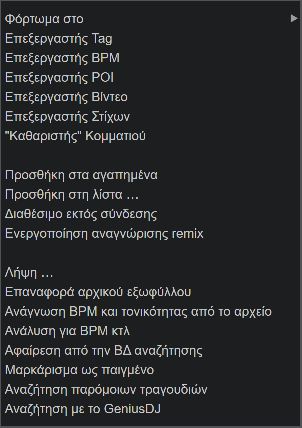
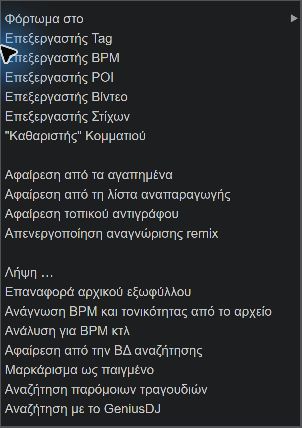
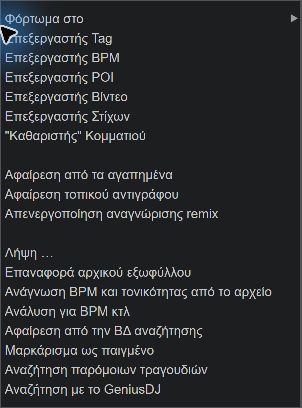
Λήψη …, Επαναφορά αρχικού εξωφύλλου και Ανάγνωση BPM και τονικότητας από το αρχείο εμφανίζονται κάτω από την ξεχωριστή ομάδα. Αυτές οι τρεις εντολές δεν αλλάζουν με το Alt. Το VirtualDJ προσθέτει τις δικές του εντολές επεξεργασίας και βάσης δεδομένων.
Το πρόσθετο δίνει εντολές για Αγαπημένα τραγούδια, Λίστες αναπαραγωγής, Λήψεις, Αντίγραφα εκτός σύνδεσης, Εξώφυλλο και BPM/Κλειδί επεξηγούνται παρακάτω. Συντάκτες και εντολές ανάλυσης όπως Επεξεργαστής ετικετών, BPMEditor ή Αναλύστε το BPM και τις ετικέτες ανήκουν στο VirtualDJ και έχουν διαφορετικό αποτέλεσμα από το πρόσθετο που διαβάζει τις υπάρχουσες ετικέτες αρχείων.
Εντοπίστε το remix από τον τίτλο
Η καθολική ανίχνευση λαμβάνει τα περιεχόμενα του τελευταίου ζεύγους αγκύλων που ταιριάζουν στη στήλη remix και αφαιρεί αυτό το τμήμα από τη στήλη τίτλου. Παράδειγμα: Superfreak (Freak) (Blakkat Remix) εμφανίζεται ως τίτλος Superfreak (Freak) με remix Blakkat Remix. Ένα πεδίο remix που παρέχεται ρητά από τον διακομιστή έχει προτεραιότητα.
Από την έκδοση 1.5 και μετά, η αναγνώριση μπορεί να οριστεί για μεμονωμένους ή πολλαπλούς τίτλους: Ενεργοποίηση αναγνώρισης remix στο κανονικό μενού κομματιών το ενεργοποιεί. με Alt εμφανίζεται κατά το άνοιγμα του μενού Απενεργοποίηση αναγνώρισης remix. Η προσφορά ισχύει για ολόκληρη την επιλογή. Η καθολική ρύθμιση στο ριζικό μενού παραμένει η αρχική τιμή για τίτλους χωρίς συγκεκριμένο ορισμό.
Και οι δύο εντολές rebuild Τίτλος και remix από τα δεδομένα πηγής πάλι. Ενεργοποίηση αναγνώρισης remix παράγει τις ίδιες τιμές με την πρώτη κλήση με ενεργοποιημένη την ανίχνευση. Απενεργοποίηση αναγνώρισης remix υιοθετεί τον πλήρη τίτλο πηγής χωρίς διαχωρισμό. διατηρείται μια ανεξάρτητη ετικέτα remix της πηγής.
Εάν ένας τίτλος ή ένα remix επεξεργάστηκε στο VirtualDJ, εμφανίζεται μια επιβεβαίωση πριν από την αντικατάστασή του. Για μια πολλαπλή επιλογή, αρκεί ένα αλλαγμένο κομμάτι: το παράθυρο διαλόγου εμφανίζεται μία φορά πριν από την επεξεργασία ολόκληρης της επιλογής. Αντικατάσταση αντικαθιστά και τα δύο πεδία όλων των επιλεγμένων τίτλων με την αντίστοιχη αναπαράσταση πηγής. Με Ακύρωση Διατηρούνται όλες οι τιμές τίτλου και remix και οι προηγούμενες ρυθμίσεις για συγκεκριμένο κομμάτι. Άλλα μεταδεδομένα και αρχεία μουσικής στον διακομιστή παραμένουν αμετάβλητα.
Το VirtualDJ αποθηκεύει την επιλογή για συγκεκριμένο κομμάτι για την τρέχουσα σύνδεση διακομιστή και λογαριασμό. Η ίδια επιλογή ισχύει για επαναλαμβανόμενες εμφανίσεις αυτού του κομματιού στις δικές σας λίστες αναπαραγωγής. Το MusicServer Connect δεν δημιουργεί ξεχωριστή βάση δεδομένων κομματιών.
Προσδιορίστε τον τίτλο του καλλιτέχνη από τα ονόματα αρχείων FRITZ!Box
Εάν υπάρχει κατάλληλη σύνδεση FRITZ!Box, εμφανίζεται και αυτό Εξαγωγή καλλιτέχνη κομματιού από το όνομα αρχείου. Αυτός ο προαιρετικός βοηθός προσπαθεί να αντλήσει έναν καλλιτέχνη που λείπει από το όνομα αρχείου που παρέχεται από τον διακομιστή ως τίτλο. Τα υπάρχοντα μεταδεδομένα καλλιτέχνη έχουν προτεραιότητα. Το αποτέλεσμα εξαρτάται από το μοτίβο ονομασίας. με Απενεργοποίηση εξαγωγής καλλιτέχνη από το όνομα αρχείου απενεργοποιεί ξανά τη λειτουργία.
Αυτό το στοιχείο μενού δεν είναι διαθέσιμο στο Gerbera. Εάν το Gerbera επιστρέψει έναν τίτλο όπως "Καλλιτέχνης - Τίτλος" παρά ένα ξεχωριστό πεδίο καλλιτέχνη, ελέγξτε το Διαμόρφωση απλών τίτλων στα αποτελέσματα αναζήτησης.
Διαβάστε το BPM και πληκτρολογήστε
Το πρόσθετο χρησιμοποιεί πρώτα το BPM και τις βασικές τιμές που παρέχονται από τον διακομιστή. Οι τιμές που λείπουν δεν αποδεικνύουν ότι το αρχείο μουσικής δεν έχει ετικέτες: ορισμένοι διακομιστές τις διαβάζουν μόνο για συγκεκριμένες μορφές ή καθόλου. Οι γνωστοί περιορισμοί περιγράφονται στη λίστα συμβατότητας.
- Σημειώστε τους τίτλους που θέλετε.
- Επιλέξτε Ανάγνωση BPM και τονικότητας από το αρχείο.
- Αναμονή για επεξεργασία. Το παράθυρο διαλόγου προόδου εμφανίζει τους επεξεργασμένους τίτλους και μπορεί να ανοίξει μέσω Ακύρωση φινίρισμα.
Αυτή η εντολή διαβάζει τις υπάρχουσες ετικέτες αρχείων. δεν αναλύει τον ήχο. Η προσθήκη χρησιμοποιεί ένα υπάρχον αντίγραφο εκτός σύνδεσης ή κατεβάζει προσωρινά το πλήρες αρχείο και στη συνέχεια αφαιρεί το προσωρινό αρχείο. Επομένως, τα μεγάλα αρχεία ενδέχεται να διαρκέσουν περισσότερο. Τα προγράμματα ανάγνωσης ετικετών αρχείων υποστηρίζουν τα MP3, FLAC, Ogg Vorbis/Opus, WAV, AIFF και MP4/M4A. Άλλες μορφές ενδέχεται να εξακολουθούν να παρέχουν μεταδεδομένα μέσω του διακομιστή.
Οι έγκυρες τιμές που βρέθηκαν εφαρμόζονται στα επιλεγμένα κομμάτια προσθήκης στο VirtualDJ και μπορούν να αντικαταστήσουν τις υπάρχουσες τιμές BPM/κλειδί. Οι τιμές που λείπουν εμφανίζονται ως Δεν υπάρχει εμφανίζεται. Τα αρχεία και η βάση δεδομένων διακομιστή δεν αλλάζουν.
Επαναφορά αρχικού εξωφύλλου
Εάν το εξώφυλλο λείπει, είναι λανθασμένο ή παλιό, σημειώστε τους επηρεαζόμενους τίτλους και επιλέξτε Επαναφορά αρχικού εξωφύλλου. Η προσθήκη φορτώνει ξανά το εξώφυλλο που προσφέρεται αυτήν τη στιγμή από τον διακομιστή μουσικής και ενημερώνει την οθόνη στο VirtualDJ. Δεν απαιτείται επανεκκίνηση.
Ο διακομιστής πρέπει να είναι προσβάσιμος και να παρέχει έγκυρη εικόνα. Δεν πραγματοποιείται αναζήτηση εικόνων στο Διαδίκτυο. Οι ετικέτες και τα αρχεία μουσικής παραμένουν αμετάβλητα. Εάν η αποθήκευση αποτύχει, διατηρείται το προηγούμενο κάλυμμα.
Αγαπημένα και playlist
Πού αποθηκεύονται οι αλλαγές;
| σύνδεση | Αγαπημένα και επεξεργάσιμα playlist |
|---|---|
| UPnP/DLNA, π.χ. Gerbera | Η προσθήκη αποθηκεύει τα δικά της αγαπημένα και λίστες αναπαραγωγής τοπικά για αυτήν τη σύνδεση διακομιστή. Αυτά δεν αλλάζουν τα αρχεία λίστας αναπαραγωγής στο NAS ούτε εμφανίζονται αυτόματα σε άλλους πελάτες. Διαβάζονται επίσης οι λίστες αναπαραγωγής που παρέχονται από τον διακομιστή. |
| OpenSubsonic/Subsonic | Η προσθήκη χρησιμοποιεί το API διακομιστή για αγαπημένα και λίστες αναπαραγωγής. Οι αλλαγές αποθηκεύονται στον διακομιστή εάν ο λογαριασμός σας έχει τα απαιτούμενα δικαιώματα. Το εάν άλλοι πελάτες μπορούν να έχουν πρόσβαση σε αυτά εξαρτάται από τον διακομιστή και τις ρυθμίσεις πρόσβασής του. |
Προσθήκη και αφαίρεση αγαπημένων
Επιλέξτε κομμάτια και επιλέξτε Προσθήκη στα αγαπημένα. Εμφανίζονται παρακάτω Αγαπημένα τραγούδια. Με Αφαίρεση από τα αγαπημένα το αποεπιλέγει. Για την εντολή αφαίρεσης, κρατήστε πατημένο Alt όταν ανοίγετε το μενού τίτλου. Τα αρχεία μουσικής διατηρούνται. Εάν η προβολή εξακολουθεί να δείχνει την παλιά κατάσταση, ενημερώστε την.
Δημιουργήστε μια λίστα αναπαραγωγής ή προσθέστε τίτλους
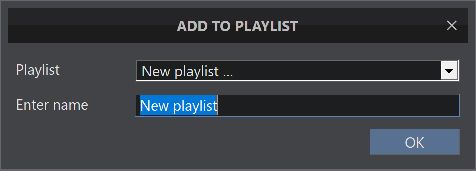
- Σημειώστε τους τίτλους που θέλετε και επιλέξτε Προσθήκη στη λίστα.
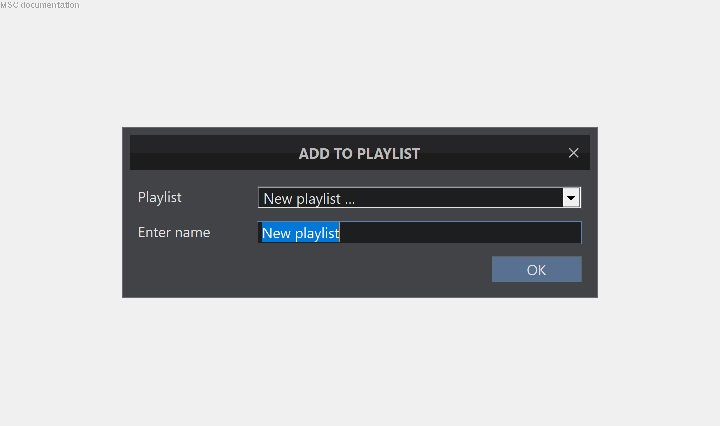
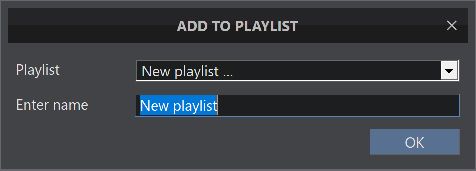
- Επιλέξτε μια επεξεργάσιμη λίστα αναπαραγωγής στο παράθυρο διαλόγου. Για να δημιουργήσετε ένα, επιλέξτε Νέα λίστα … και εισάγετε ένα όνομα.
- Επιβεβαίωση με Εντάξει. Οι τίτλοι προστίθενται στην επιλεγμένη λίστα.
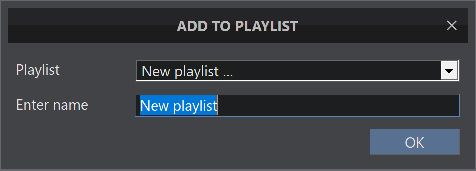
Τα αρχεία λίστας αναπαραγωγής που εισάγονται από διακομιστή UPnP δεν μπορούν να επεξεργαστούν με αυτήν τη δυνατότητα, επομένως δεν προσφέρονται ως επεξεργάσιμοι προορισμοί. Εάν χρειάζεται, δημιουργήστε τη δική σας λίστα αναπαραγωγής MSC που περιέχει τα επιθυμητά κομμάτια. Με το OpenSubsonic, τα δικαιώματα εγγραφής που λείπουν μπορούν να αποτρέψουν αλλαγές.
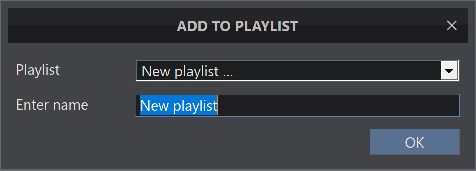
Κατά τη δημιουργία του, το όνομα πρέπει να είναι μοναδικό. Εάν υπάρχει ήδη μια λίστα αναπαραγωγής με αυτό το όνομα, εμφανίζεται το μήνυμα σφάλματος Υπάρχει ήδη λίστα αναπαραγωγής με αυτό το όνομα. Εισαγάγετε διαφορετικό όνομα. Ονόματα που διαφέρουν μόνο σε πεζά γράμματα, κενά προπορευόμενα ή ακραία κενά ή ισοδύναμες αναπαραστάσεις Unicode υπολογίζονται ως πανομοιότυπα. Αυτό ισχύει για τοπικές λίστες αναπαραγωγής UPnP και λίστες αναπαραγωγής διακομιστή που συνδέονται μέσω OpenSubsonic/Subsonic. Η υπάρχουσα λίστα αναπαραγωγής διατηρείται. Για να προσθέσετε κομμάτια, επιλέξτε αυτήν τη λίστα αναπαραγωγής στο παράθυρο διαλόγου.
Καταργήστε καταχωρήσεις και διαγράψτε τη λίστα αναπαραγωγής
Ανοίξτε μια επεξεργάσιμη λίστα αναπαραγωγής, σημειώστε τις σχετικές καταχωρήσεις και ανοίξτε το μενού περιβάλλοντος πατώντας παρατεταμένα Altκλειδί. Επιλέξτε Αφαίρεση από τη λίστα αναπαραγωγής. Αυτή η εντολή αντικαθιστά Προσθήκη στη λίστα. Εάν ένα κομμάτι εμφανίζεται περισσότερες από μία φορές, καταργείται μόνο η επιλεγμένη καταχώριση της λίστας αναπαραγωγής. Εάν η λίστα έχει αλλάξει, ανανεώστε την και επιλέξτε ξανά την καταχώρηση.
Για ολόκληρη τη λίστα, ανοίξτε το μενού περιβάλλοντος του κόμβου της λίστας αναπαραγωγής και επιλέξτε Διαγραφή λίστας αναπαραγωγής. Οι προσφορές επιβεβαίωσης Ναι και Όχι. Η λίστα διαγράφεται. τα αρχεία μουσικής διατηρούνται. Αυτές οι εντολές είναι διαθέσιμες μόνο για επεξεργάσιμες λίστες αναπαραγωγής.
Παραγγελία, επαναλαμβανόμενοι τίτλοι και μορφές
Η προσθήκη διατηρεί τη σειρά της λίστας αναπαραγωγής του διακομιστή, συμπεριλαμβανομένων των επαναλαμβανόμενων κομματιών. Η ταξινόμηση στηλών στο VirtualDJ μπορεί να αλλάξει την ορατή σειρά. Εάν ένας διακομιστής δεν υποστηρίζει βίντεο, ενδέχεται επίσης να απουσιάζουν από μικτές λίστες αναπαραγωγής. Η απλή ανανέωση της προσθήκης δεν μπορεί να επιδιορθώσει σφάλματα εισαγωγής ή παραγγελίας διακομιστή.
Το λογισμικό του διακομιστή καθορίζει ποια αρχεία λίστας αναπαραγωγής εισάγει ο διακομιστής. Οι μορφές και οι γνωστές αποκλίσεις βρίσκονται στο Λίστα συμβατότητας. Οι τοπικές λίστες αναπαραγωγής MSC είναι ανεξάρτητες από αυτό. το παράθυρο διαλόγου δεν δημιουργεί αρχείο M3U, WPL ή XSPF.
Λήψεις και χρήση εκτός σύνδεσης
Λήψη αρχείων σε φάκελο
Επιλέξτε κομμάτια και επιλέξτε Λήψη …. Επιλέξτε έναν φάκελο προορισμού για τα πλήρη αρχεία πολυμέσων. Η Εξαγωγή χρησιμοποιεί τη μορφή λήψης που προσφέρει ο διακομιστής. Τα μοναδικά ονόματα αρχείων εμποδίζουν την αντικατάσταση υπαρχόντων αρχείων.
Τα εξαγόμενα αρχεία αποθηκεύονται στον επιλεγμένο φάκελο ανεξάρτητα από τη διαχειριζόμενη κρυφή μνήμη εκτός σύνδεσης. Μπορείτε να τα χρησιμοποιήσετε στο VirtualDJ όπως άλλα τοπικά αρχεία. Μια αποτυχημένη λήψη δεν δημοσιεύεται ως πλήρες αρχείο.
Διαθέσιμο εκτός σύνδεσης
Επιλέξτε για επισημασμένους τίτλους Διαθέσιμο εκτός σύνδεσης. Το πρόσθετο αντιγράφει τα πλήρη αρχεία στην τοπική του προσωρινή μνήμη και στη συνέχεια τα εμφανίζει παρακάτω Τίτλοι εκτός σύνδεσης . Τα βίντεο διατηρούν επίσης τον τύπο πολυμέσων τους. Αφήστε αρκετό χώρο για τα πλήρη αρχεία.
Τα αντίγραφα εκτός σύνδεσης ανήκουν στην αντίστοιχη σύνδεση διακομιστή και λογαριασμό. Δεν είναι μια γενική δεύτερη μουσική βιβλιοθήκη. Ο διαχειριζόμενος αποθηκευτικός χώρος είναι παρακάτω %LOCALAPPDATA%\MusicServerConnect\OfflineCache; αφαιρέστε τα αντίγραφα χρησιμοποιώντας το στοιχείο μενού στην προσθήκη.
Πρόοδος, φόντο και ουρά
Ο διάλογος Διαθέσιμο εκτός σύνδεσης δείχνει το κομμάτι, τον αριθμό αντικειμένων και την πρόοδο αντιγραφής. Παρασκήνιο κλείνει την προβολή προόδου όσο συνεχίζονται οι εργασίες. Μέσω του μενού περιβάλλοντος του Τίτλοι εκτός σύνδεσης → Προβολή ουράς λήψης το ξανανοίγεις.
- Διακοπή
- Τερματίζει τις εργασίες εκτός σύνδεσης που εξακολουθούν να εκτελούνται ή να περιμένουν. Τα αντίγραφα που έχουν ήδη αποθηκευτεί πλήρως διατηρούνται.
- Κατάργηση μιας εργασίας στην ουρά
- Καταργεί μια επιλεγμένη εργασία από την ουρά. Για να διαγράψετε ολοκληρωμένα αντίγραφα, χρησιμοποιήστε το Αφαίρεση τοπικού αντιγράφου στο μενού του κομματιού.
- Δεν υπάρχει ελεύθερη μνήμη ή σφάλμα αντιγραφής
- Το πρόσθετο αναφέρει το πρόβλημα. Τα αρχεία που έχουν ήδη αποθηκευτεί πλήρως διατηρούνται. ελέγξτε τον χώρο αποθήκευσης και τη σύνδεση πριν προσπαθήσετε ξανά.
Προτιμήστε την προσωρινή μνήμη ή τις διαδικτυακές ροές
Στο μενού περιβάλλοντος του Τίτλοι εκτός σύνδεσης εσύ διαλέγεις Προτίμηση προσωρινής μνήμης ή Προτίμηση διαδικτυακής ροής. Το μενού προσφέρει την εναλλακτική στην οποία μπορείτε να μεταβείτε. Όταν προτιμάται η προσωρινή μνήμη, η προσθήκη χρησιμοποιεί ένα έγκυρο υπάρχον τοπικό αντίγραφο. Χωρίς ένα, απαιτείται ηλεκτρονική πηγή.
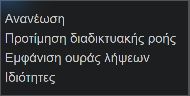
Όταν προτιμάται η διαδικτυακή ροή και υπάρχει τοπικό αντίγραφο, η προσθήκη ελέγχει τη διαθεσιμότητα του διακομιστή και μπορεί να χρησιμοποιήσει το αντίγραφο εάν ο διακομιστής δεν είναι προσβάσιμος. Για προγραμματισμένη χρήση εκτός σύνδεσης, επιλέξτε Προτίμηση προσωρινής μνήμης, διατηρήστε την κατάλληλη σύνδεση αποθηκευμένη και ελέγξτε ότι όλα τα απαιτούμενα κομμάτια έχουν αντιγραφεί πλήρως. Αυτό δεν προκαλεί απρόσκοπτη μετάβαση σε μια αποτυχία δικτύου κατά την αναπαραγωγή.
Κατάργηση αντιγράφων εκτός σύνδεσης
Επισημάνετε τους σχετικούς τίτλους και ανοίξτε το μενού περιβάλλοντος πατώντας παρατεταμένα Altκλειδί. Επιλέξτε Αφαίρεση τοπικού αντιγράφου. Αυτό καταργεί μόνο το τοπικό αντίγραφο που διαχειρίζεται η προσθήκη. Το αρχικό αρχείο του διακομιστή και τα αρχεία που είχαν προηγουμένως εξαχθεί στους δικούς σας φακέλους διατηρούνται. Χωρίς τοπικό αντίγραφο, αυτό το κομμάτι χρειάζεται ξανά μια προσβάσιμη διαδικτυακή πηγή.
Άδεια, γλώσσα και βοήθεια
Ανοίξτε το ηλεκτρονικό εγχειρίδιο
Ανοίξτε κάνοντας δεξί κλικ MusicServer Connect το μενού περιβάλλοντος και επιλέξτε Βοήθεια. Το ηλεκτρονικό εγχειρίδιο ανοίγει στο τυπικό πρόγραμμα περιήγησης. Δεν απαιτείται εγγραφή σε διακομιστή μουσικής. Ακολουθήστε το μενού Βοήθεια τις συμμετοχές Σχετικά και Αγορά άδειας; το Καταχώρηση κομματιών δείχνει τη σειρά.
Προβολή έκδοσης και κατάστασης άδειας χρήσης
Ανοίξτε το μενού περιβάλλοντος του MusicServer Connect → Σχετικά. Το παράθυρο διαλόγου δείχνει την έκδοση της προσθήκης και την κατάσταση της άδειας χρήσης επίδειξη ή Ισχύει. Μέσω Εντάξει το κλείνει.
Φορτώστε ένα αρχείο άδειας χρήσης και χρησιμοποιήστε την επίδειξη
Με MusicServer Connect → Αγορά άδειας για να ανοίξετε τη σελίδα αγοράς για τον τρέχοντα λογαριασμό σας VirtualDJ. Οι πωλήσεις δεν έχουν ενεργοποιηθεί ακόμα. Μόλις είναι διαθέσιμη, η ενεργοποίηση θα είναι αυτόματη. Ένα αρχείο άδειας χρήσης και ένα τιμολόγιο PDF θα προσφερθούν επίσης για λήψη. Παρακαλώ κρατήστε και τα δύο αρχεία.
- Συνδεθείτε στο VirtualDJ με τον λογαριασμό στον οποίο εκδόθηκε η άδεια.
- Ανοίξτε Σχετικά με → Φόρτωση αρχείου άδειας….
- Επιλέξτε το σωστό
.licαρχείο και επιβεβαιώστε την επιλογή. - Μετά την επιτυχή ενεργοποίηση, εμφανίζεται το παράθυρο διαλόγου Πληροφορίες Άδεια: Έγκυρη.
Ο λογαριασμός VirtualDJ που χρησιμοποιείται για την αδειοδότηση είναι ξεχωριστός από τον λογαριασμό διακομιστή μουσικής σας. Εάν μια άδεια απορριφθεί, ελέγξτε την εκχώρηση λογαριασμού και το αρχείο της. Εάν ο λογαριασμός σας VirtualDJ δεν εντοπιστεί, συνδεθείτε πρώτα εκεί.
Η κανονική επίδειξη επιτρέπει έως και 20 αιτήματα ροής και συνολικά δέκα αντίγραφα εκτός σύνδεσης. Τα αιτήματα ροής υπολογίζονται χωριστά από διαφορετικά κομμάτια. Η κατάργηση ενός αντιγράφου εκτός σύνδεσης δεν επαναφέρει το χρησιμοποιημένο όριο επίδειξης. Μια έγκυρη αγορασμένη άδεια καταργεί αυτά τα όρια επίδειξης.
Γλώσσα και αποθηκευμένες ρυθμίσεις
Τα μενού και τα παράθυρα διαλόγου προσθηκών ακολουθούν τη ρύθμιση γλώσσας του VirtualDJ. δεν υπάρχει ξεχωριστός διακόπτης γλώσσας plugin. Το αμετάφραστο κείμενο μπορεί να εμφανίζεται στα Αγγλικά. Οι ρυθμίσεις προβολής και remix αποθηκεύονται τοπικά. Η επιλογή κομματιού έναντι άλμπουμ-καλλιτέχνη και η προαιρετική ανίχνευση FRITZ!Box αποθηκεύονται ανά σύνδεση.
Αντιμετώπιση προβλημάτων
- Ο διακομιστής δεν βρέθηκε ή η σύνδεση απέτυχε
- Ελέγξτε τη διεύθυνση διακομιστή, τη θύρα και τη σύνδεση δικτύου. Επαναλάβετε την ανακάλυψη UPnP εάν είναι απαραίτητο. Για το OpenSubsonic, χρησιμοποιήστε τον σωστό λογαριασμό διακομιστή και ένα κλειδί API όπου απαιτείται.
- Ένα κομμάτι λείπει παντού
- Ελέγξτε τον κατάλογο απευθείας στον διακομιστή μουσικής. Ο διακομιστής πρέπει να παρέχει το αρχείο και τη μορφή μέσω της χρησιμοποιούμενης διεπαφής. Στη συνέχεια, ενημερώστε το πρόσθετο.
- Ο τίτλος είναι ορατός αλλά δεν μπορεί να αναζητηθεί σε έναν κόμβο δέντρου
- Το Προσθέστε κομμάτια στη βάση δεδομένων αναζήτησης VirtualDJ και ελέγξτε τις επιλογές αναζήτησης για τον τρέχοντα φάκελο.
- Ο καλλιτέχνης εμφανίζεται πριν από τον τίτλο
- Ελέγξτε ποιον τίτλο παρέχει ο διακομιστής. Στο Gerbera το Διαμόρφωση απλών τίτλων στα αποτελέσματα αναζήτησης χρήση. Αυτό είναι ανεξάρτητο από τον προαιρετικό προσδιορισμό FRITZ!Box.
- Το άλμπουμ εμφανίζεται πολλές φορές ή ως άγνωστο
- Ελέγξτε τις ετικέτες άλμπουμ και άλμπουμ-καλλιτέχνη και την ομαδοποίηση άλμπουμ του διακομιστή. Τα αρχεία χωρίς χρησιμοποιήσιμες ετικέτες ενδέχεται να εμφανίζονται κάτω από τα αρχικά ονόματα αρχείων. Η προσθήκη δεν μπορεί να εφεύρει πληροφορίες άλμπουμ που λείπουν.
- Η λίστα αναπαραγωγής περιέχει λιγότερα τραγούδια ή διαφορετική σειρά
- Ελέγξτε την εισαγωγή διακομιστή, τις υποστηριζόμενες μορφές και την υποστήριξη βίντεο. Η ταξινόμηση μιας στήλης σε VirtualDJ μπορεί να αλλάξει την ορατή σειρά. Οι γνωστοί περιορισμοί διακομιστή παρατίθενται στη λίστα συμβατότητας.
- Η αναπαραγωγή αποτυγχάνει
- Ελέγξτε τη συνδεσιμότητα και τα δικαιώματα. Ανοίξτε το ίδιο αρχείο απευθείας στο VirtualDJ για να απομονώσετε προβλήματα κωδικοποιητή. Εάν ανήκει σε άλλο διακομιστή ή λογαριασμό, χρησιμοποιήστε την κατάλληλη σύνδεση.
- Η ενέργεια λίστας αναπαραγωγής ή αγαπημένων αποτυγχάνει
- Ενημερώστε τη λίστα και ελέγξτε τα δικαιώματα λογαριασμού διακομιστή. Οι λίστες αναπαραγωγής διακομιστή UPnP είναι μόνο για ανάγνωση. Μπορείτε να διαχειριστείτε τις δικές σας λίστες MSC τοπικά.
- BPM, λείπει το κλειδί ή το κάλυμμα
- Πρώτα ελέγξτε τις αποτελεσματικές αντιστοιχίσεις διακομιστή και ετικετών. Αν χρειαστεί Διαβάστε τις υπάρχουσες ετικέτες αρχείων BPM/Key ή αυτό Επαναφόρτωση εξωφύλλου διακομιστή.
Περαιτέρω λεπτομέρειες: Λίστα συμβατότητας · Ρύθμιση διακομιστή · Ήχος και βίντεο